
Màn hình máy tính của bạn đột ngột đứng hình trong khi công việc đang vào giai đoạn nước rút? Hay một trận game căng thẳng bỗng dưng khựng lại với hình ảnh bất động? Đa số người dùng sẽ vội vàng nhấn giữ nút nguồn, nhưng đó chưa phải là giải pháp tối ưu.
Có một phương pháp nhanh hơn, an toàn hơn để “làm mới” lại bộ não đồ họa của máy tính bạn. Thay vì khởi động lại cả hệ thống, bạn có thể thực hiện thao tác reset card màn hình ngay lập tức.
Bài viết này sẽ cung cấp cho bạn không chỉ một, mà là chín phương pháp khác nhau, bắt đầu từ tổ hợp phím tắt đơn giản nhất cho đến các kỹ thuật chuyên sâu hơn, giúp bạn làm chủ mọi tình huống.
Cách reset card màn hình nhanh bằng phím tắt (Windows + Ctrl + Shift + B)
Đây chính là giải pháp “cứu cánh” mà bạn đang tìm kiếm cho các sự cố treo máy tức thời. Tổ hợp phím tắt reset card màn hình này là một tính năng được tích hợp sẵn trong hệ điều hành Windows 10 và 11, được thiết kế đặc biệt để giải quyết các vấn đề liên quan đến driver đồ họa.
Khi bạn nhấn đồng thời các phím Windows + Ctrl + Shift + B, màn hình của bạn sẽ chớp đen trong khoảng một giây, có thể kèm theo một tiếng bíp ngắn. Ngay sau đó, hình ảnh sẽ hiển thị trở lại.
Về mặt kỹ thuật, hành động này sẽ ra lệnh cho Windows xóa bỏ bộ nhớ đệm bề mặt đồ họa (graphics surface buffer) và khởi động lại driver điều khiển card màn hình từ đầu.
Quá trình này không đóng bất kỳ ứng dụng nào của bạn, nó chỉ đơn thuần làm mới lại kết nối giữa hệ điều hành và card đồ họa.
Phương pháp này cực kỳ hữu hiệu khi bạn gặp phải tình trạng màn hình đen đột ngột, game bị đứng hình nhưng âm thanh vẫn còn, hoặc con trỏ chuột di chuyển giật lag. Hãy ghi nhớ tổ hợp phím này, nó sẽ là cách đầu tiên bạn nghĩ đến khi gặp sự cố liên quan đến VGA.

Khi nào bạn nên Reset Card màn hình?
Reset VGA thường được áp dụng trong những trường hợp, tình huống bị lỗi như màn hình hoàn toàn bị treo nhưng bạn vẫn nghe thấy âm thanh từ game hoặc video đang phát.
Hoặc khi một ứng dụng đồ họa nặng như Photoshop, Premiere hay một tựa game bất kỳ bị đóng băng, không phản hồi lại các thao tác của bạn.
Các vấn đề liên quan đến lỗi card đồ họa khác như màu sắc trên màn hình đột nhiên bị hiển thị sai lệch, hình ảnh nhấp nháy liên tục hoặc hiệu năng đồ họa sụt giảm nghiêm trọng mà không rõ lý do cũng là những dấu hiệu cho thấy GPU đồ họa đang gặp trục trặc.
Ngoài ra, nếu bạn đã tinh chỉnh quá nhiều thông số trong phần mềm điều khiển của hãng và muốn quay lại trạng thái ban đầu, việc reset card màn hình về cài đặt gốc cũng là một lựa chọn hợp lý.
Tham khảo thêm 9 cách reset VGA card từ đơn giản đến chuyên sâu
Nếu tổ hợp phím tắt vẫn chưa giải quyết được triệt để vấn đề, đừng lo lắng. Có rất nhiều cấp độ “reset” khác nhau mà bạn có thể thử, được sắp xếp theo trình tự từ đơn giản, ít rủi ro nhất đến các phương pháp can thiệp sâu hơn vào hệ thống.
Cách 1: Reset VGA khi máy tính bị đơ bằng Task Manager
Đôi khi, vấn đề không nằm ở do card đồ họa mà chỉ do một ứng dụng cụ thể đang chạy gây ra xung đột. Việc đóng ứng dụng đó có thể giải phóng tài nguyên và giúp card màn hình hoạt động trở lại bình thường.
- Nhấn tổ hợp phím Ctrl + Shift + Esc để mở trực tiếp Task Manager.
- Trong tab “Processes“, tìm đến tên của ứng dụng hoặc game đang bị treo.
- Nhấp chuột phải vào nó và chọn “End task“. Hệ thống sẽ buộc đóng ứng dụng, thường sẽ giải quyết được tình trạng đơ máy tạm thời.

Cách 2: Reset card đồ họa thông qua phần mềm của Intel – AMD – NVIDIA
Nếu bạn đã từng thay đổi các thiết lập về màu sắc, hiệu năng 3D hay độ phân giải trong phần mềm điều khiển của card và muốn quay lại, đây là cách đơn giản nhất.
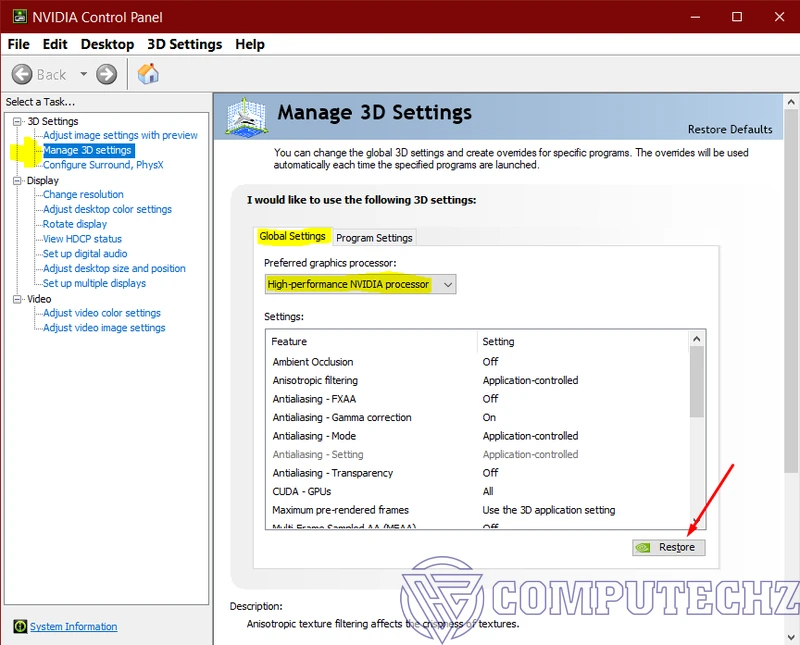
Đối với card NVIDIA: Mở NVIDIA Control Panel, vào mục “Manage 3D settings“. Ở tab “Global Settings“, bạn sẽ thấy một nút “Restore“. Nhấn vào đó để hoàn tác mọi thay đổi.
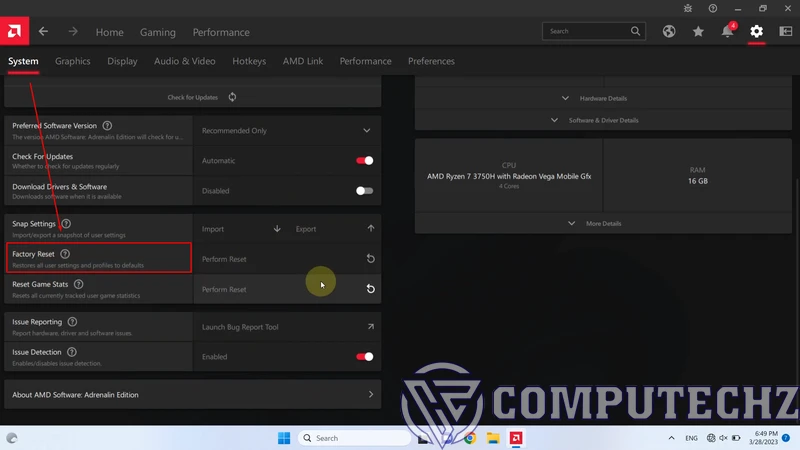
Đối với card AMD: Mở AMD Software: Adrenalin Edition, nhấp vào biểu tượng bánh răng cưa (Settings) ở góc trên bên phải. Chọn tab “System” và bạn sẽ thấy tùy chọn “Restore Factory Defaults“.
Đối với card Intel: Mở Intel Graphics Command Center, vào mục “System” và tìm tùy chọn Restore to Original Settings.

Cách 3: Vô hiệu hóa và Kích hoạt lại VGA trong Device Manager
Phương pháp này tương tự như việc “rút ra cắm lại” một thiết bị USB về mặt phần mềm. Nó buộc Windows phải dừng hoàn toàn việc giao tiếp với card đồ họa rồi sau đó khởi tạo lại từ đầu.
- Nhấn chuột phải vào nút Start và chọn “Device Manager“.
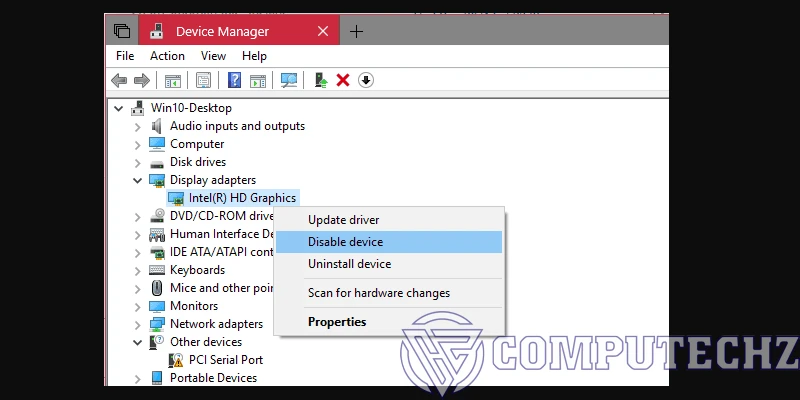
- Tìm và mở rộng mục “Display adapters“. Bạn sẽ thấy tên card màn hình của mình.
- Nhấn chuột phải vào tên card màn hình và chọn “Disable device“. Xác nhận cảnh báo của hệ thống, màn hình có thể thay đổi độ phân giải.
- Chờ khoảng 5-10 giây, sau đó nhấn chuột phải vào card một lần nữa và chọn “Enable device“. Windows sẽ tải lại driver và màn hình sẽ trở về trạng thái bình thường.
Cách 4: Update, Reinstall hoặc Roll Back driver của VGA
Driver là phần mềm cốt lõi và các vấn đề liên quan đến nó cần một giải pháp triệt để hơn là chỉ khởi động lại.
- Update (Cập nhật): Nếu driver của bạn đã quá cũ, hãy truy cập trang chủ của NVIDIA, AMD hoặc Intel để tải về phiên bản mới nhất và cài đặt.
- Reinstall (Cài đặt lại): Đây là phương pháp hiệu quả nhất khi nghi ngờ driver bị lỗi. Sử dụng phần mềm Display Driver Uninstaller (DDU) để gỡ sạch hoàn toàn driver cũ, sau đó tiến hành cài đặt phiên bản mới nhất mà bạn đã tải về.
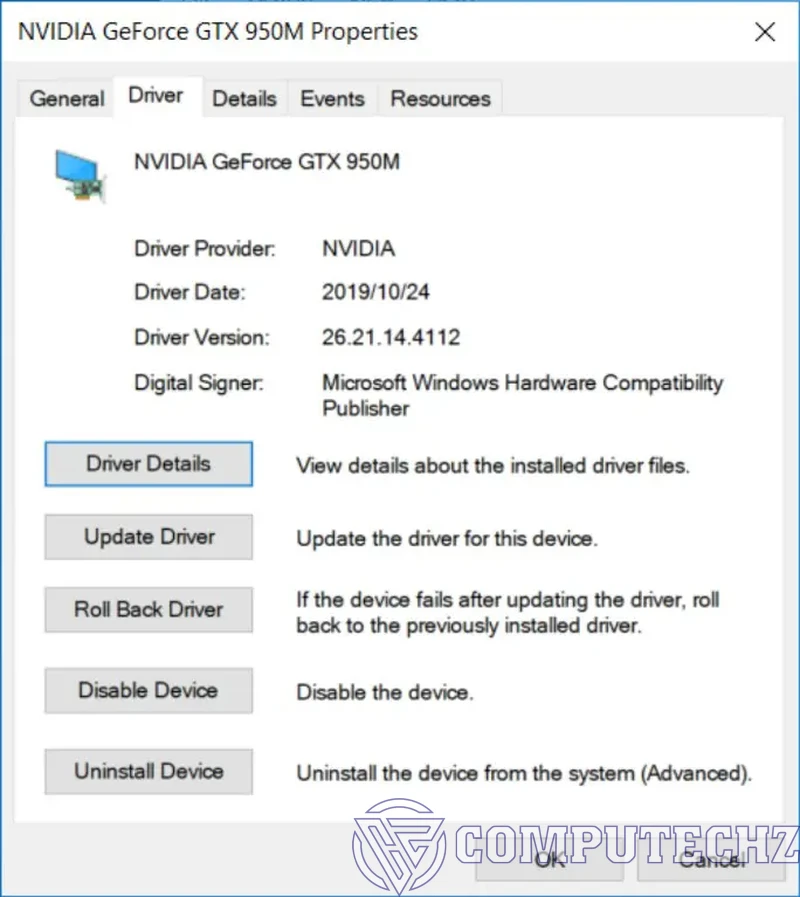
- Roll Back (Quay về phiên bản trước): Nếu sự cố bắt đầu xảy ra ngay sau khi bạn cập nhật driver, có thể phiên bản mới không ổn định. Trong Device Manager, chuột phải vào card màn hình -> Properties -> tab Driver -> chọn “Roll Back Driver“.
Cách 5: Reset card đồ họa bằng Windows PowerShell
Đây là một phương pháp nâng cao, thực hiện công việc tương tự như Cách 3 nhưng thông qua dòng lệnh, cho kết quả nhanh và mạnh mẽ hơn.
1. Tìm ID của card màn hình đang dùng: Click vào biểu tượng Start >> nhập System Information >> chọn Components >> Display >> Copy paste giá trị dòng PNP Device ID

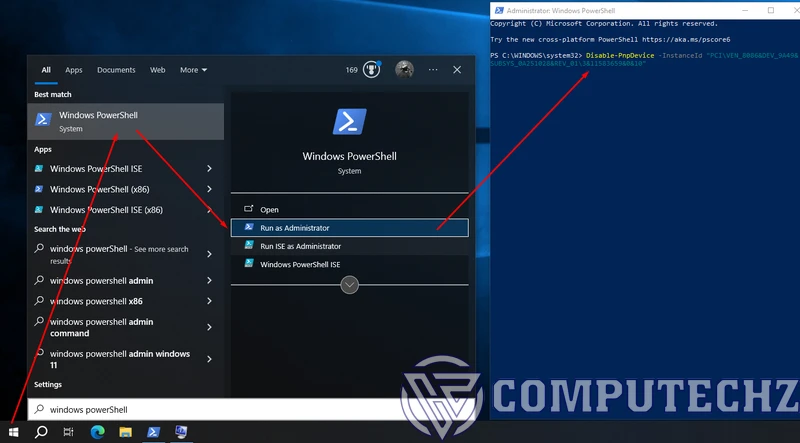
2. Mở bảng Windows PowerShell bằng cách nhấn chuột phải vào nút Start và chọn “Windows PowerShell”. Chọn Run as administrator.
3. Sử dụng lệnh Disable-PnpDevice -InstanceId “Device ID” (thay “Device ID” bằng ID bạn tìm được ở trên) để vô hiệu hóa.
4. Tiếp tục dùng lệnh Enable-PnpDevice -InstanceId “Device ID” để kích hoạt lại.
Ví dụ:
- Disable-PnpDevice -InstanceId “PCI\VEN_8086&DEV_9A49&SUBSYS_0A251028&REV_01\3&11583659&0&10”
- Enable-PnpDevice -InstanceId “PCI\VEN_8086&DEV_9A49&SUBSYS_0A251028&REV_01\3&11583659&0&10”
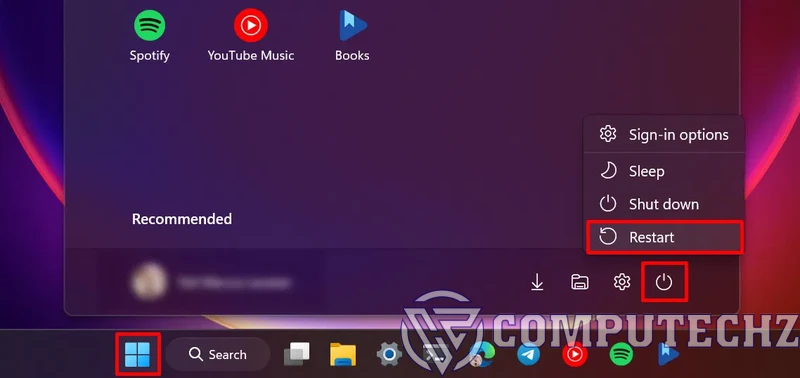
Cách 6: Khởi động lại máy tính (Restart)
Khởi động lại máy tính là một trong những cách reset VGA đơn giản nhưng lại rất hiệu quả khi máy tính đang gặp các vấn đề về hình ảnh, âm thanh.
Thao tác này sẽ xóa sạch toàn bộ dữ liệu tạm thời trong bộ nhớ RAM, đóng tất cả các tiến trình và dịch vụ, sau đó nạp lại hệ điều hành và driver một cách tuần tự từ đầu và giải quyết được rất nhiều lỗi xung đột phần mềm tạm thời.
Cách 7: Cách reset card đồ họa trong BIOS/UEFI
Phương pháp này không reset trực tiếp card màn hình, mà nó đưa toàn bộ cài đặt của bo mạch chủ (mainboard) về trạng thái mặc định tối ưu của nhà sản xuất. Điều này có thể giải quyết các xung đột ở cấp độ phần cứng, ví dụ như cài đặt sai về khe cắm PCIe hoặc cấp phát bộ nhớ.
- Khởi động lại máy tính và nhấn phím truy cập BIOS/UEFI (thường là F2, F10, F12, DEL tùy mainboard).
- Tìm đến tab “Exit” hoặc “Save & Exit“.
- Chọn tùy chọn có tên tương tự như “Load Optimized Defaults” hoặc “Load Setup Defaults“.
- Lưu các thay đổi và khởi động lại.

Cách 8: Reset card màn hình bằng cách tháo ra cắm lại
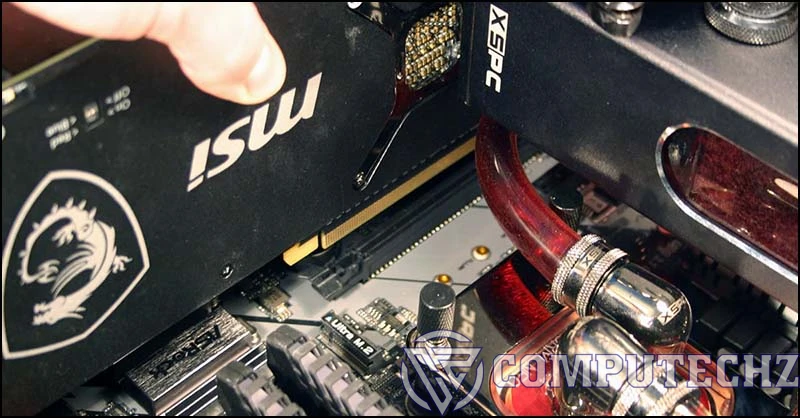
Đây là phương pháp “reset vật lý” hiệu quả, đặc biệt khi bạn nghi ngờ card màn hình bị lỏng chân cắm hoặc chân tiếp xúc bị bám bụi bẩn, oxy hóa sau thời gian dài sử dụng.
- Tắt hoàn toàn máy tính, rút dây nguồn ra khỏi ổ cắm.
- Mở nắp thùng máy. Tháo các dây nguồn phụ (nếu có) đang cắm vào card màn hình.
- Tháo ốc vít giữ card vào khung case, sau đó mở lẫy khóa ở cuối khe cắm PCIe.
- Nhẹ nhàng rút thẳng card ra. Dùng một cục tẩy mềm để vệ sinh chân tiếp xúc màu vàng.
- Cắm card trở lại khe cắm một cách chắc chắn, đảm bảo lẫy khóa đã vào khớp, sau đó lắp lại mọi thứ như cũ.
Cách 9: Tháo pin CMOS để reset cài đặt phần cứng
Đây là biện pháp mạnh nhất, đưa BIOS về trạng thái như lúc mới xuất xưởng. Nó sẽ xóa mọi cài đặt bạn đã thực hiện, bao gồm cả ép xung và các thiết lập phần cứng khác.
- Thực hiện các bước an toàn như ở Cách 8.
- Tìm đến viên pin tròn, dẹt (pin CMOS) trên bo mạch chủ rồi cẩn thận tháo nó ra.
- Chờ khoảng 1-5 phút rồi lắp pin trở lại.
- Lưu ý, nhớ bấm nút nguồn case để xả điện bộ case.

Những rủi ro có thể xảy ra sau khi reset card đồ họa
Mặc dù hầu hết các phương pháp đều an toàn, bạn vẫn cần nhận thức được một số rủi ro tiềm ẩn để thực hiện cẩn thận.
Các phương pháp phần mềm như sử dụng phím tắt reset card màn hình, Task Manager, hay kích hoạt lại trong Device Manager gần như không có rủi ro. Tệ nhất là chúng không giải quyết được vấn đề của bạn.
Việc cài đặt lại driver có thể làm mất các thiết lập tùy chỉnh của bạn trong phần mềm điều khiển. Luôn đảm bảo bạn tải driver từ trang chủ chính thức để tránh phần mềm độc hại.
Các phương pháp can thiệp sâu hơn như reset BIOS hoặc xóa CMOS sẽ đưa tất cả cài đặt bo mạch chủ về mặc định. Nếu bạn có các thiết lập đặc biệt (như RAID, ép xung CPU, RAM), bạn sẽ phải cấu hình lại từ đầu.
Rủi ro lớn nhất đến từ việc tháo lắp phần cứng. Nếu không cẩn thận, bạn có thể làm gãy lẫy khóa khe PCIe, làm xước bo mạch chủ, hoặc gây ra tĩnh điện làm hỏng linh kiện. Luôn đảm bảo máy đã ngắt hoàn toàn nguồn điện trước khi thao tác.
Kết luận
Việc máy tính gặp sự cố hiển thị không còn là một vấn đề quá đáng sợ khi bạn đã trang bị cho mình đầy đủ kiến thức.
Từ một tổ hợp phím đơn giản cho đến các thao tác phần cứng, có rất nhiều cấp độ để bạn thực hiện reset card màn hình và giành lại quyền kiểm soát hệ thống của mình.
Hãy luôn ghi nhớ quy tắc vàng: bắt đầu từ giải pháp đơn giản và ít xâm lấn nhất. Tổ hợp phím Windows + Ctrl + Shift + B nên là phản xạ đầu tiên của bạn trước mọi sự cố treo máy.
Nếu không thành công, hãy kiên nhẫn đi qua từng bước trong hướng dẫn này. Việc hiểu rõ và thực hiện đúng các phương pháp reset vga card không chỉ giúp bạn giải quyết vấn đề trước mắt mà còn nâng cao kỹ năng làm chủ công nghệ của chính mình.
