
Muốn biết máy tính có card màn hình hay không, đặc biệt là máy có được trang bị card màn hình rời hay không thì bài viết dưới đây là dành cho bạn.
Trong nội dung dưới đây, ComputechZ sẽ hướng dẫn bạn 6 cách xem máy tính bạn đang dùng (PC, laptop) có đang dùng card màn hình không và đang dùng loại gì.
Mỗi cách đều được trình bày với hình ảnh minh họa cụ thể và các bước thực hiện dễ hiểu. Chỉ mất 2-3 phút là bạn sẽ có câu trả lời cho mình.
Phân biệt nhanh Card màn hình Onboard và Card màn hình rời
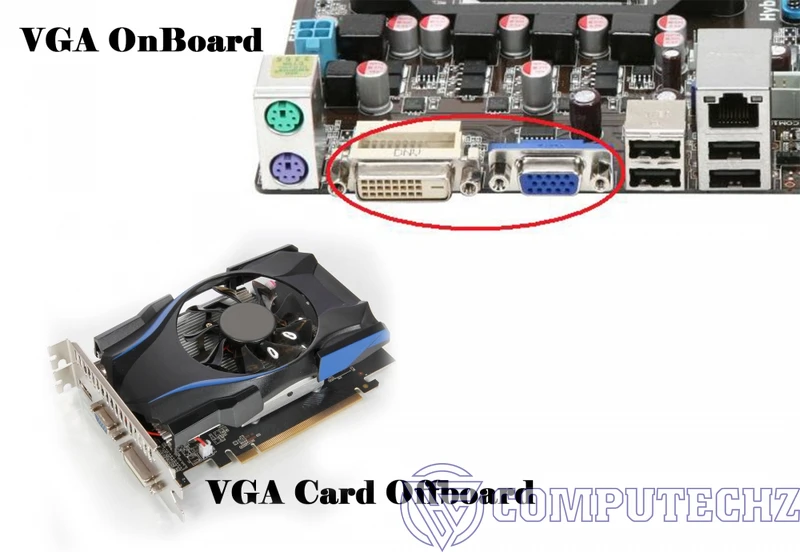
Nếu như bạn chưa biết, về cơ bản một chiếc máy tính (Desktop, Laptop) đều được trang bị ít nhất một chiếc card đồ họa được tích hợp trong CPU, hay còn được gọi là card màn hình Onboard (GPU Onboard).
Nhưng có một số CPU không được trang bị loại card đồ họa onboard này, nhất là các dòng CPU Desktop như dòng chip Intel có hậu tố F như i5-12400F/13400F,… hay một số dòng CPU AMD như Ryzen 5 2600/2600X, Ryzen 5 5600/5600X,… thì bạn sẽ cần trang bị thêm một VGA – card đồ họa chuyên dùng để xử lý hình ảnh riêng.
Card Onboard được tích hợp trực tiếp vào CPU, sử dụng chung bộ nhớ RAM của hệ thống và được thiết kế cho các tác vụ cơ bản.
Ngược lại, card rời là một linh kiện, phần cứng máy tính được thiết kế với bo mạch riêng biệt cùng bộ xử lý GPU và bộ nhớ VRAM độc lập, cung cấp sức mạnh vượt trội cho các ứng dụng đòi hỏi cao.
Cách 1: Kiểm tra trực tiếp từ thùng case
Cách kiểm tra máy tính có card màn hình này chỉ áp dụng cho máy tính để bàn (PC) với mục tiêu là check xem có sự tồn tại của một card màn hình rời hay không.
Nếu bạn không muốn tháo vỏ thùng máy, hãy quan sát mặt sau của thùng máy, nơi chứa tất cả các cổng kết nối. Bạn sẽ thấy hai khu vực cắm cổng xuất hình (như HDMI, DisplayPort, DVI) riêng biệt.
- Khu vực 1 (Onboard): Một cụm các cổng kết nối được xếp dọc, nằm ở phía trên, chung khu vực với các cổng USB, LAN, Audio. Đây là các cổng xuất hình của card đồ họa tích hợp trên mainboard hoặc trong CPU.
- Khu vực 2 (Rời): Một hoặc nhiều cổng kết nối được xếp ngang, nằm ở các khe cắm mở rộng (expansion slots) phía dưới. Nếu bạn cắm dây màn hình vào khu vực này, chắc chắn máy tính của bạn đang sử dụng một card màn hình rời.
Nếu máy của bạn chỉ có khu vực cổng cắm số 1 thì có nghĩa hệ thống máy đó đang hoạt động dựa trên đồ họa tích hợp. Còn nếu có cắm dây màn hình ở khu vực 2 thì tức là máy tính đang có card đồ họa rời và đang dùng nó để xuất hình ảnh lên màn hình máy tính.

Cách 2: Dùng Task Manager để check máy tính có card đồ họa rời không
Trên hệ điều hành Windows 10 và 11, Task Manager đã được nâng cấp thành một công cụ giám sát hệ thống mạnh mẽ, cho phép check card màn hình một cách nhanh chóng.
- Nhấn tổ hợp phím Ctrl + Shift + Esc để mở Task Manager.
- Nếu cửa sổ hiển thị ở dạng đơn giản, hãy nhấp vào “More details“.
- Chuyển sang tab “Performance“.
- Trong cột bên trái, cuộn xuống tìm mục có nhãn “GPU“.
Tại đây, hệ thống sẽ liệt kê tất cả các bộ xử lý đồ họa đang hoạt động. Nếu bạn thấy “GPU 0” và “GPU 1”, điều đó cho thấy máy tính của bạn có hai card đồ họa (thường GPU 0 là card onboard và GPU 1 là card rời). Tên của card đồ họa sẽ được hiển thị rõ ràng ở góc trên bên phải, ví dụ: “NVIDIA GeForce RTX 3060”.

Cách 3: Kiểm tra card đồ họa trong Device Manager
Device Manager là công cụ quản lý phần cứng của Windows có cung cấp một danh sách toàn diện về mọi thiết bị được hệ điều hành nhận diện.
Và chúng ta cũng có thể sử dụng công cụ này để kiểm tra card màn hình mà máy tính đang nhận là card onboard, card rời hay có cả 2.
- Nhấn chuột phải vào nút Start (biểu tượng Windows) và chọn “Device Manager“.
- Trong cửa sổ Device Manager, tìm và nhấp đúp vào mục “Display adapters” để mở rộng nó.
- Danh sách xổ xuống sẽ hiển thị tên của tất cả các card đồ họa được cài đặt trong máy tính của bạn.
Nếu bạn chỉ thấy một dòng, ví dụ “Intel(R) UHD Graphics”, máy bạn đang dùng card onboard của Intel hoặc AMD Radeon Graphics là card onboard của AMD.
Nếu thấy hai dòng, ví dụ “Intel(R) UHD Graphics” và “NVIDIA GeForce GTX 1650”, thì máy bạn có cả card onboard và card rời. Đây cũng là cách xem driver card màn hình đang được cài đặt.

Cách 4: Kiểm tra VGA bằng Dxdiag
DirectX Diagnostic Tool (Dxdiag) là một tiện ích tích hợp sẵn trong Windows, được thiết kế để thu thập thông tin chi tiết về phần cứng và driver liên quan đến đồ họa và âm thanh. Công cụ này đặc biệt hữu ích để xem thông số card đồ họa trên máy tính.
- Nhấn tổ hợp phím Windows + R để mở hộp thoại Run.
- Gõ dxdiag vào ô trống và nhấn Enter. Nếu có một hộp thoại xuất hiện hỏi về việc kiểm tra driver, hãy chọn “Yes“.
- Chờ một lát để công cụ thu thập thông tin.
- Trong cửa sổ DirectX Diagnostic Tool, hãy chuyển sang tab “Display”.
Tại đây, trong khung “Device”, bạn sẽ thấy tên (Name), nhà sản xuất (Manufacturer), và dung lượng bộ nhớ VRAM (Display Memory) của card đồ họa. Nếu máy bạn có cả card onboard và rời, có thể sẽ có các tab “Display 1” và “Display 2” tương ứng.

Cách 5: Check VGA trong System Information
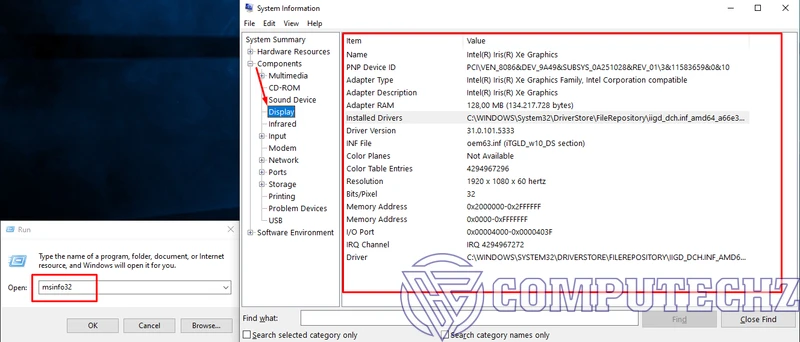
Để có một cái nhìn chi tiết hơn về thông tin của card đồ họa đang sử dụng, công cụ System Information là một lựa chọn sẽ cung cấp chi tiết nhiều thông tin hơn và đặc biệt nó là công cụ có sẵn trong Windows mà không cần phải cài thêm bên ngoài.
- Mở hộp thoại Run bằng tổ hợp phím Windows + R.
- Gõ msinfo32 và nhấn Enter.
- Trong cửa sổ System Information, điều hướng theo cây thư mục bên trái: Components > Display.
- Khung bên phải sẽ hiển thị tất cả thông tin liên quan đến card đồ họa, bao gồm tên, ID thiết bị, loại adapter và phiên bản driver hiện tại.
Cách 6: Dùng phần mềm GPU-Z để kiểm tra card đồ họa chuyên sâu
Khi các công cụ có sẵn của Windows được chia sẻ bên trên không đủ đáp ứng nhu cầu tìm hiểu sâu thông tin về card đồ họa thì việc sử dụng phần mềm của bên thứ ba là cần thiết.
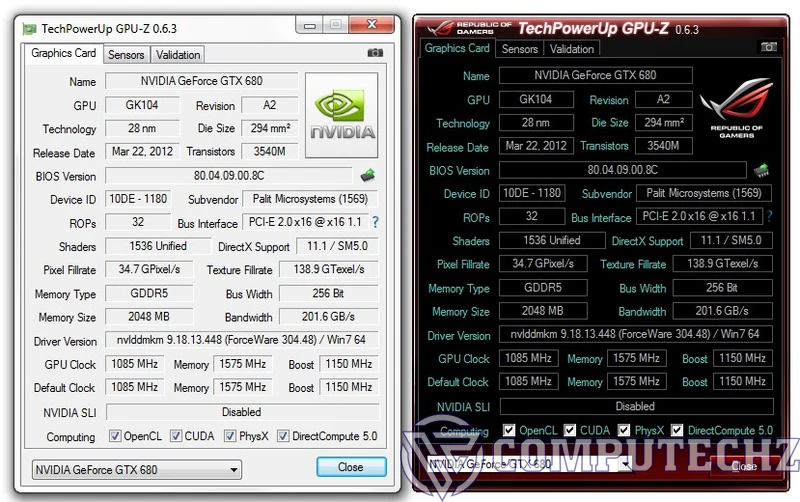
GPU-Z (từ TechPowerUp) là một phần mềm miễn phí, gọn nhẹ và cung cấp chi tiết các thông tin về một chiếc card đồ họa, kể cả card onboard hay VGA rời. Bạn có thể tải về GPU-Z từ trang web chính thức của TechPowerUp tại đây: https://www.techpowerup.com/download/techpowerup-gpu-z/
Với GPU-Z, bạn có thể xem thông số card màn hình laptop và PC một cách chi tiết nhất, bao gồm:
- Tên chính xác của GPU
- Công nghệ tiến trình (nm)
- Số nhân xử lý (Shaders/CUDA Cores)
- Băng thông bộ nhớ (Bandwidth)
- Loại bộ nhớ (Memory Type – GDDR5, GDDR6)
- Xung nhịp hoạt động (GPU Clock)
- … cùng nhiều thông số khác
Nếu máy có nhiều card, bạn có thể chuyển đổi giữa chúng ở menu thả xuống phía dưới cùng.
Lời kết
Việc xác định chính xác thành phần đồ họa trong hệ thống không phải là một tác vụ phức tạp, nhưng lại mang ý nghĩa nền tảng cho mọi quyết định liên quan đến hiệu năng.
Thông qua 6 phương pháp đã trình bày, từ việc quan sát vật lý đơn giản cho đến sử dụng các công cụ chẩn đoán chuyên sâu, bạn hoàn toàn có thể tự mình thực hiện việc kiểm tra máy tính có card màn hình hay không.
Đối với người dùng phổ thông, việc sử dụng Task Manager (trên Windows 10/11) và Device Manager là hai cách tiếp cận nhanh chóng và đáng tin cậy nhất.
Đối với những người dùng có yêu cầu cao hơn, cần phân tích sâu về thông số để ép xung hoặc so sánh hiệu năng, GPU-Z là công cụ không thể thiếu.
Giờ đây, khi đã nắm rõ trong tay thông tin về “trái tim đồ họa” của máy tính, bạn đã có một cơ sở vững chắc để kiểm tra yêu cầu cấu hình phần mềm, lên kế hoạch nâng cấp, hay đơn giản là hiểu rõ hơn về chính cỗ máy đang đồng hành cùng mình.
