
Khoảnh khắc màn hình máy tính của bạn, vốn đang hoạt động trơn tru, bỗng nhiên nhấp nháy, sọc nhiễu hay tệ hơn là tắt lịm đi, chắc chắn là một trải nghiệm gây hoang mang. Dù bạn đang dở dang một báo cáo quan trọng, giữa một trận game căng thẳng, hay đang thiết kế một tác phẩm tâm huyết, sự cố này đều mang lại cảm giác bất lực và lo lắng.
Chúng tôi hoàn toàn thấu hiểu cảm giác đó. Một chiếc máy tính gặp lỗi card màn hình không chỉ đơn thuần là một sự cố kỹ thuật, nó còn làm gián đoạn công việc, học tập và cả những phút giây giải trí quý giá của bạn.
Tuy nhiên, đừng quá vội vàng lo lắng vì có rất nhiều trường hợp card màn hình bị lỗi có thể được chẩn đoán và khắc phục ngay tại nhà mà không cần đến kiến thức chuyên sâu.
Các dấu hiệu hỏng card màn hình PC, laptop phổ biến nhất
Để có thể “bắt bệnh” chính xác, bước đầu tiên là quan sát và nhận diện các triệu chứng bất thường mà máy tính đang biểu hiện.
Mỗi dấu hiệu đều có thể hé lộ một vấn đề tiềm ẩn bên trong chiếc card đồ họa của bạn. Dưới đây là những biểu hiện rõ ràng nhất cho thấy bạn đang đối mặt với một chiếc card màn hình lỗi.
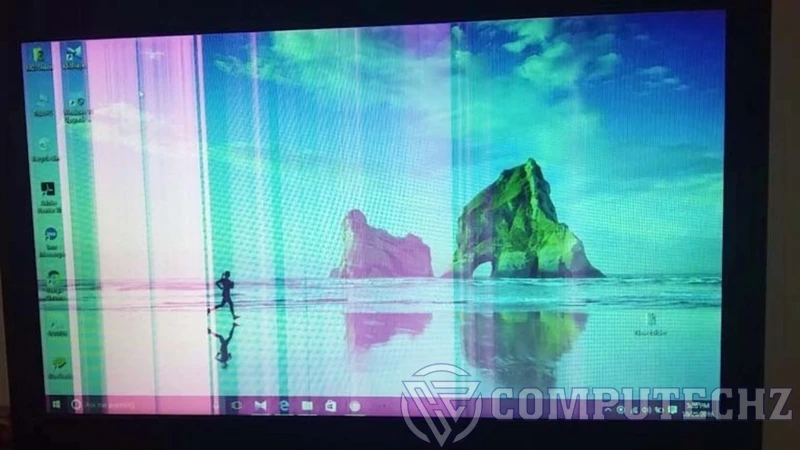
Màn hình bị sọc, nhiễu, hiển thị màu sắc bất thường (Lỗi VGA sọc màn hình)
Đây là một trong những dấu hiệu hỏng card màn hình kinh điển nhất. Bạn sẽ thấy trên màn hình xuất hiện các đường kẻ sọc ngang, dọc với màu sắc lạ, hoặc các khối vuông, đốm pixel ngẫu nhiên trông như “rác” (còn gọi là artifacts).
Những hiện tượng này có thể xuất hiện ngay từ khi máy tính khởi động (trong màn hình BIOS) hoặc khi vào đến Windows và thường trở nên nghiêm trọng hơn khi bạn chạy các ứng dụng đồ họa nặng.
Nếu bạn gặp phải tình trạng card màn hình bị lỗi sọc, rất có thể chip xử lý đồ họa (GPU) hoặc bộ nhớ video (VRAM) đang gặp vấn đề về phần cứng.
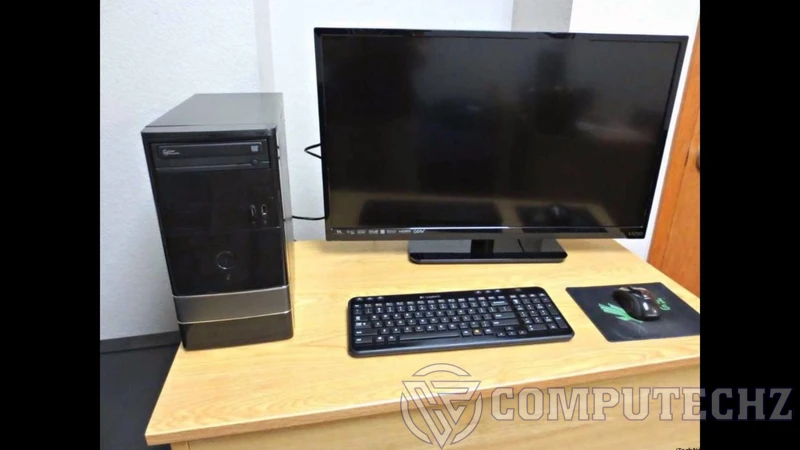
Không lên hình hoặc màn hình đen (Lỗi VGA không lên hình)
Khi bạn nhấn nút nguồn, mọi thứ bên trong case máy tính dường như vẫn hoạt động, quạt CPU quay, đèn báo sáng nhưng màn hình vẫn một màu đen vô định. Đây là một dấu hiệu VGA sắp hỏng cực kỳ đáng lo ngại.
Sự cố này có thể do nhiều nguyên nhân, từ việc card màn hình không được cấp đủ nguồn, tiếp xúc lỏng lẻo với khe cắm trên mainboard, cho đến việc chip GPU đã hỏng hoàn toàn. Nó cho thấy card đồ họa đã không thể xử lý và gửi tín hiệu hình ảnh đến màn hình của bạn.
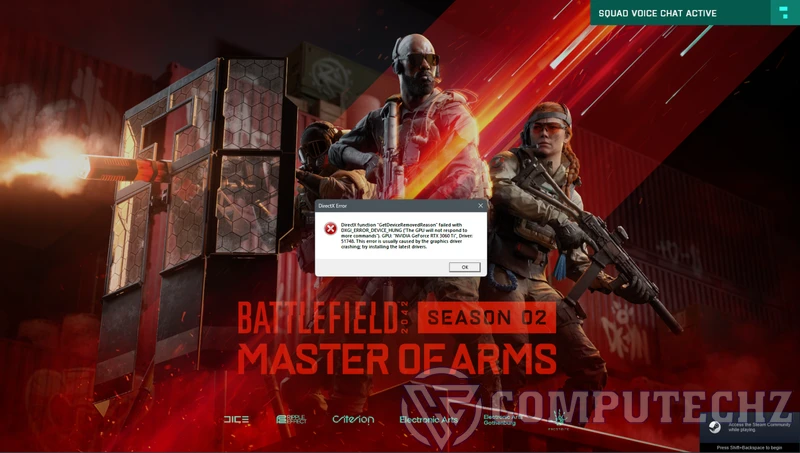
Lỗi card màn hình khi chơi game hoặc dùng tác vụ nặng
Đây là một tình huống rất phổ biến. Máy tính của bạn vẫn hoạt động bình thường với các tác vụ văn phòng nhẹ nhàng, nhưng ngay khi bạn khởi động một tựa game hoặc phần mềm đồ họa, các vấn đề bắt đầu xuất hiện.
Game có thể bị treo, tự động thoát ra màn hình desktop (hay còn gọi là crash game), hình ảnh bị xé rách (screen tearing) dù đã bật V-Sync hoặc số khung hình mỗi giây (FPS) sụt giảm một cách bất thường.
Hiện tượng lỗi card màn hình khi chơi game thường là do card bị quá nhiệt, không thể duy trì hiệu năng ổn định dưới tải nặng hoặc do lỗi driver GPU hiện tại đang không thích hợp.
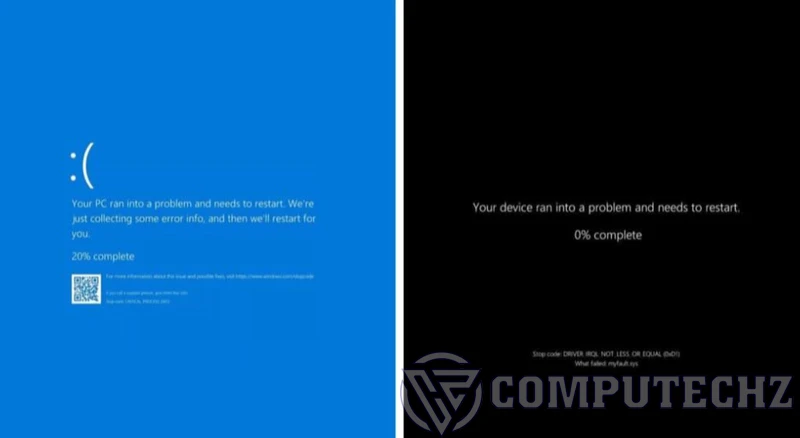
Lỗi màn hình xanh (BSOD)
Màn hình xanh/đen chết chóc (Blue/Black Screen of Death) là một thông báo lỗi nghiêm trọng từ hệ điều hành Windows. Nó có thể xuất hiện bất cứ khi nào, lúc bật máy hoặc ngay cả khi đang sử dụng nhưng đùng cái, máy tính bị xanh/đen màn hình.
Tình trạng này cũng có thể xuất phát từ lỗi card màn hình, thường sẽ xuất hiện thấy các mã lỗi liên quan trực tiếp đến driver card đồ họa như nvlddmkm.sys (đối với card NVIDIA) hoặc atikmpag.sys (đối với card AMD).
Quạt VGA quay ồn bất thường
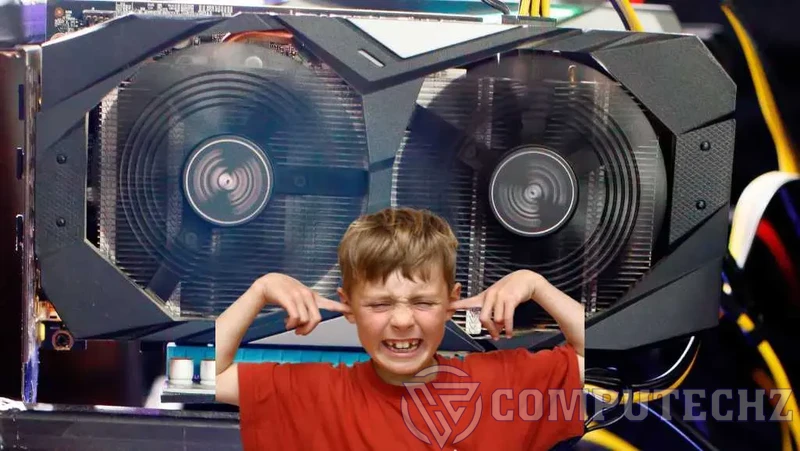
Nếu bạn đột nhiên nghe thấy tiếng quạt của card màn hình hú to, quay ở tốc độ tối đa ngay cả khi bạn chỉ đang lướt web, đó là một dấu hiệu bất thường.
Điều này thường xảy ra khi cảm biến nhiệt độ trên card bị lỗi, khiến hệ thống lầm tưởng rằng GPU đang quá nóng và điều khiển quạt chạy hết công suất để làm mát. Lâu dài, tình trạng này có thể làm giảm tuổi thọ của quạt.
Lỗi không nhận driver card màn hình
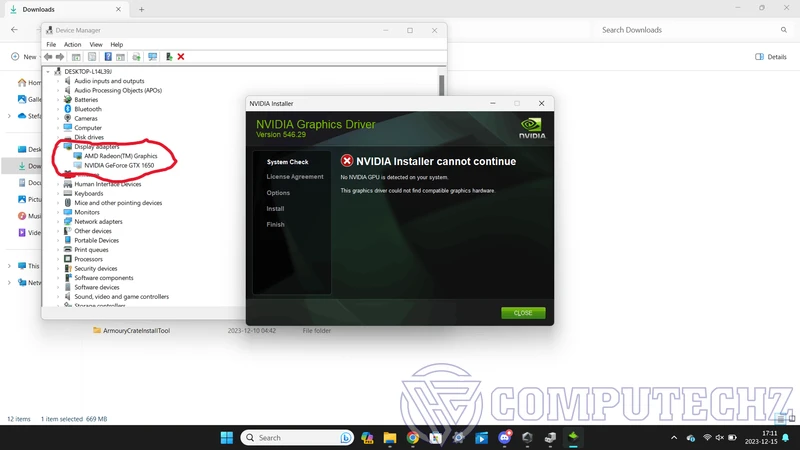
Bạn cố gắng cài đặt phiên bản driver mới nhất nhưng liên tục nhận được thông báo lỗi, hoặc trong trình quản lý thiết bị (Device Manager), biểu tượng card màn hình của bạn có một dấu chấm than màu vàng. Đây là lỗi máy tính không nhận card màn hình rời một cách rõ ràng.
Tình trạng lỗi không nhận driver card màn hình cho thấy hệ điều hành không thể giao tiếp đúng cách với phần cứng. Nguyên nhân có thể do driver không tương thích, khe cắm PCI Express bị bẩn, hoặc chính con chip GPU đã gặp vấn đề.
Độ phân giải màn hình bị sai
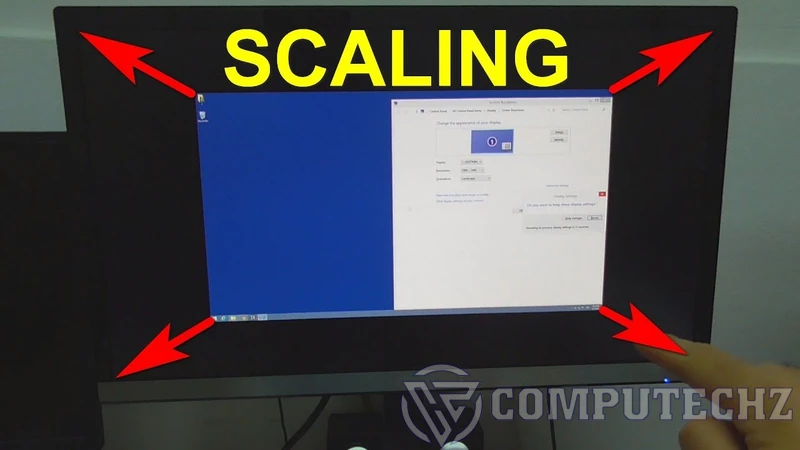
Một dấu hiệu card màn hình bị hỏng khác là máy tính không cho phép bạn thiết lập độ phân giải đúng với thông số của màn hình.
Ví dụ, màn hình của bạn là Full HD (1920×1080) nhưng trong cài đặt chỉ có các tùy chọn độ phân giải thấp hơn như 1024×768 hoặc 800×600.
Điều này xảy ra khi driver không được cài đặt đúng cách hoặc card màn hình không còn khả năng nhận diện và giao tiếp với màn hình.
Nguyên nhân gây ra lỗi card màn hình
Việc hiểu rõ nguyên nhân gốc rễ không chỉ giúp bạn tìm ra cách khắc phục phù hợp mà còn có thể phòng tránh các sự cố tương tự trong tương lai. Hầu hết các lỗi card màn hình đều xuất phát từ một trong những yếu tố cốt lõi sau đây.
Lỗi Driver GPU
Đây là nguyên nhân phổ biến và cũng là nguyên nhân “nhẹ nhàng” nhất. Driver là phần mềm trung gian giúp hệ điều hành giao tiếp với card đồ họa.
Nếu driver bị lỗi, quá cũ, hoặc xung đột với một phần mềm khác, nó sẽ gây ra vô số vấn đề từ giảm hiệu năng, màn hình xanh cho đến việc không nhận diện được phần cứng.
Quá nhiệt
Card đồ họa là một trong những linh kiện tỏa nhiều nhiệt nhất trong máy tính, đặc biệt là khi chơi game hoặc xử lý đồ họa.
Nếu hệ thống tản nhiệt không hoạt động hiệu quả do bụi bẩn bám dày, keo tản nhiệt bị khô cứng sau thời gian dài sử dụng, hoặc luồng khí trong case máy tính kém, nhiệt độ GPU sẽ tăng cao.
Khi nhiệt độ vượt ngưỡng an toàn (thường trên 90°C), card sẽ tự động giảm hiệu năng để bảo vệ, hoặc tệ hơn là gây ra lỗi hiển thị và hỏng hóc vĩnh viễn các linh kiện.
Nguồn điện không ổn định
Một bộ nguồn (PSU) chất lượng kém hoặc không cung cấp đủ công suất là kẻ thù thầm lặng của mọi linh kiện máy tính, đặc biệt là card đồ họa.
Card màn hình, nhất là các dòng cao cấp, yêu cầu một nguồn điện ổn định và đủ mạnh để hoạt động. Nếu nguồn điện chập chờn hoặc không đủ công suất, card sẽ không thể hoạt động ở hiệu năng tối đa, gây ra tình trạng treo máy, crash game, và về lâu dài có thể làm hỏng các linh kiện nhạy cảm trên bo mạch.
Hỏng hóc phần cứng (Lỗi chip VGA, lỗi VRAM)
Sau một thời gian dài hoạt động, đặc biệt là trong điều kiện nhiệt độ cao, các linh kiện vật lý trên card màn hình có thể bị xuống cấp và hỏng hóc.
Lỗi chip VGA laptop hay PC, lỗi các chip nhớ (VRAM) là những vấn đề nghiêm trọng nhất. Ngoài ra, các thành phần khác như tụ điện có thể bị phồng, bị chảy nước.
Khi những linh kiện cốt lõi này bị hỏng, các giải pháp phần mềm gần như không còn tác dụng. Đây là trường hợp của một chiếc card màn hình bị hỏng thực sự.
Lỗi xung đột phần mềm hoặc hệ điều hành
Đôi khi, vấn đề không nằm ở bản thân chiếc card màn hình mà đến từ sự xung đột giữa các phần mềm.
Một bản cập nhật Windows mới, một phần mềm diệt virus quá “nhiệt tình”, hoặc các ứng dụng chạy nền khác có thể gây xung đột với driver card đồ họa, dẫn đến các lỗi không mong muốn.
Hướng dẫn chi tiết cách khắc phục lỗi card màn hình tại nhà
Khi đã xác định được các dấu hiệu và nguyên nhân có thể, đã đến lúc chúng ta bắt tay vào hành động. Hãy tuân thủ quy trình dưới đây, đi từ những bước đơn giản nhất đến các thao tác phức tạp hơn.
Sau đây là những cách fix lỗi card màn hình an toàn và hiệu quả mà bạn có thể tự thực hiện.
Bước 1: Kiểm tra lại các kết nối vật lý
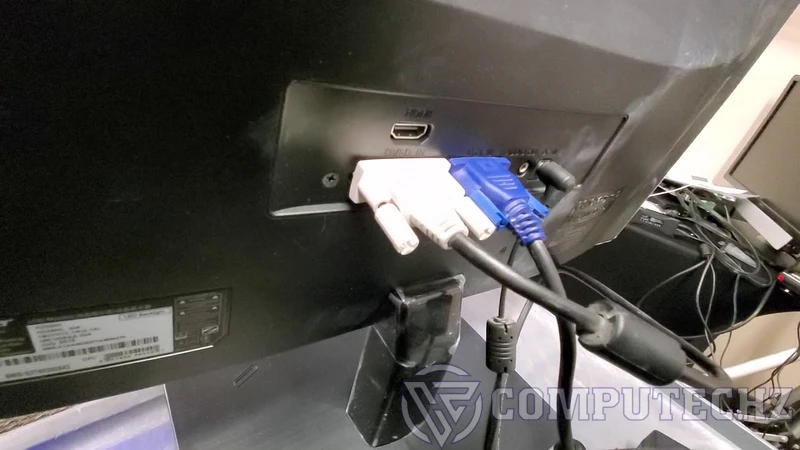
- Kiểm tra cáp tín hiệu: Tắt hoàn toàn máy tính và màn hình. Rút cáp kết nối giữa card màn hình và màn hình (HDMI, DisplayPort, DVI, VGA) ra ở cả hai đầu, sau đó cắm lại thật chắc chắn. Nếu có dây cáp khác, hãy thử thay thế để loại trừ khả năng cáp bị hỏng.
- Kiểm tra nguồn phụ: Đối với các card màn hình rời yêu cầu nguồn phụ, hãy kiểm tra dây nguồn PCIe cắm từ bộ nguồn vào card. Đảm bảo rằng nó đã được cắm chặt, bạn sẽ nghe thấy một tiếng “click” nhỏ khi đầu cắm vào đúng khớp.
Bước 2: Xử lý các vấn đề về Driver (Cách khắc phục lỗi driver card màn hình)
Driver là nguyên nhân phần mềm phổ biến nhất, vì vậy đây là bước cực kỳ quan trọng trong việc khắc phục lỗi card màn hình. Việc chỉ cài đè driver mới đôi khi không giải quyết triệt để vấn đề.
1. Gỡ bỏ hoàn toàn driver cũ: Chúng ta cần sử dụng một công cụ chuyên dụng có tên là Display Driver Uninstaller (DDU).
Đây là phần mềm miễn phí giúp quét sạch mọi tàn dư của driver cũ, tránh gây xung đột. Hãy tải DDU từ trang chủ chính thức, khởi động máy tính vào chế độ Safe Mode, sau đó chạy DDU để thực hiện việc gỡ bỏ.

2. Tải driver mới nhất
Truy cập trang web chính thức của nhà sản xuất card đồ họa bạn đang sử dụng (NVIDIA, AMD hoặc Intel).
Sử dụng công cụ tìm kiếm trên trang để nhập chính xác tên model card của bạn và tải về phiên bản driver mới nhất, phù hợp với hệ điều hành Windows bạn đang dùng.
Bạn có thể tìm kiếm các vào các trang web sau:
- NVIDIA: https://www.nvidia.com/en-us/drivers/
- AMD: https://www.amd.com/en/support/download/drivers.html
- Intel: https://www.intel.com/content/www/us/en/download-center/home.html
3. Cài đặt driver mới
Sau khi gỡ sạch driver cũ bằng DDU và khởi động lại máy tính ở chế độ thường, hãy tiến hành cài đặt phiên bản driver bạn vừa tải về.
Trong quá trình cài đặt, hãy chọn tùy chọn “Clean Installation” (Cài đặt sạch) nếu có để đảm bảo mọi thiết lập cũ đều được xóa bỏ.
Bước 3: Kiểm tra và kiểm soát nhiệt độ GPU
Nhiệt độ là yếu tố sống còn đối với card đồ họa. Bạn cần đảm bảo nó luôn hoạt động trong ngưỡng an toàn.
- Sử dụng phần mềm theo dõi: Tải và cài đặt các phần mềm miễn phí và uy tín như HWMonitor hoặc MSI Afterburner. Các công cụ này sẽ cho bạn biết nhiệt độ chính xác của GPU khi máy đang nghỉ (idle) và khi chạy tác vụ nặng (full load).
- Đánh giá nhiệt độ: Khi không làm gì, nhiệt độ GPU nên dưới 50-55°C. Khi chơi game hoặc làm đồ họa, nhiệt độ dưới 85°C được xem là an toàn đối với hầu hết các dòng card. Nếu nhiệt độ vượt qua 90°C, bạn đang gặp vấn đề nghiêm trọng về tản nhiệt.
- Hành động giảm nhiệt: Nếu card quá nóng, hãy tắt máy, tháo card ra và tiến hành vệ sinh kỹ lưỡng lớp bụi bám trên quạt và các lá tản nhiệt. Nếu bạn có kinh nghiệm, việc thay thế lớp keo tản nhiệt cũ đã khô cứng bằng keo mới (ví dụ như Thermal Grizzly Kryonaut, Arctic MX-4) sẽ mang lại hiệu quả giảm nhiệt đáng kinh ngạc.
Bước 4: Kiểm tra lại phần cứng (dành cho người dùng có kinh nghiệm)
Nếu các bước trên không hiệu quả, có thể vấn đề nằm ở phần tiếp xúc vật lý giữa card và mainboard. Thao tác này đòi hỏi sự cẩn thận.
- Tắt máy và rút nguồn hoàn toàn: Đảm bảo không còn dòng điện nào trong máy tính.
- Tháo card màn hình: Mở nắp case, tháo các ốc vít cố định card vào khung máy và mở lẫy khóa ở cuối khe cắm PCIe trên mainboard. Nhẹ nhàng rút thẳng card màn hình ra khỏi khe cắm.
- Vệ sinh chân tiếp xúc: Dùng một cục tẩy bút chì loại mềm, chà nhẹ nhàng lên phần chân tiếp xúc màu vàng của card màn hình để loại bỏ các lớp oxit hóa có thể gây cản trở kết nối. Sau đó, dùng cọ mềm hoặc bình khí nén để thổi sạch vụn tẩy và bụi trong khe cắm PCIe.
- Lắp lại card: Cắm card trở lại khe cắm một cách chắc chắn, đảm bảo lẫy khóa đã vào khớp. Vặn lại ốc vít và kết nối lại các dây cáp, sau đó khởi động lại máy tính để kiểm tra.
Card màn hình bị hỏng có sửa được không? Khi nào bạn cần đến chuyên gia?
Sau khi đã nỗ lực thực hiện tất cả các bước trên mà tình hình vẫn không cải thiện, câu hỏi lớn được đặt ra là: Hỏng card màn hình có sửa được không và khi nào thì nên dừng việc tự sửa tại nhà? Câu trả lời phụ thuộc rất nhiều vào bản chất của hư hỏng.
Một số lỗi card màn hình liên quan đến các linh kiện bề mặt như tụ điện, điện trở bị hỏng có thể được các kỹ thuật viên chuyên nghiệp thay thế.
Tuy nhiên, nếu lỗi card đồ họa xuất phát từ chính con chip GPU hoặc các chip VRAM, việc sửa chữa sẽ vô cùng phức tạp, tốn kém và độ bền sau khi sửa thường không cao.
Đặc biệt với hỏng card màn hình laptop, việc sửa chữa (thường gọi là đóng lại chip VGA) có tỷ lệ tái phát lỗi rất cao sau một thời gian ngắn.
Để giúp bạn đưa ra quyết định sáng suốt, hãy tham khảo bảng so sánh dưới đây:
| Tiêu chí | Sửa chữa Card màn hình | Mua Card màn hình mới |
| Chi phí | Thường thấp hơn đáng kể so với mua mới, đặc biệt với các dòng card cao cấp. | Chi phí ban đầu cao hơn, nhưng là một khoản đầu tư dài hạn. |
| Độ ổn định | Không đảm bảo. Rủi ro tái phát lỗi cao, đặc biệt với các lỗi liên quan đến chip GPU. | Ổn định tuyệt đối, đi kèm chế độ bảo hành chính hãng từ 2-3 năm. |
| Hiệu năng | Chỉ khôi phục lại hiệu năng ban đầu của card cũ. | Là cơ hội tốt để nâng cấp lên một chiếc card có hiệu năng mạnh mẽ hơn. |
| Thời gian | Có thể mất vài ngày đến một tuần để chẩn đoán và chờ sửa chữa, thay thế linh kiện. | Nhanh chóng, bạn có thể mua và lắp đặt ngay trong ngày. |
Lời khuyên: Nếu card đồ họa của bạn đã cũ (trên 3-4 năm tuổi) và gặp các lỗi phần cứng nặng như sọc màn hình, artifacts, bạn nên cân nhắc phương án thay thế.
Chi phí sửa chữa có thể không đáng so với rủi ro và hiệu năng lỗi thời của nó. Nếu card của bạn còn khá mới và còn trong thời gian bảo hành, hãy liên hệ ngay với nhà cung cấp để được hỗ trợ.
Câu hỏi thường gặp (FAQ)
Lỗi card màn hình NVIDIA và AMD có gì khác nhau không?
Về cơ bản, các dấu hiệu và nguyên nhân gây lỗi (quá nhiệt, hỏng phần cứng, lỗi driver) là tương tự nhau trên cả hai hãng.
Sự khác biệt chủ yếu nằm ở các mã lỗi driver đặc trưng (ví dụ nvlddmkm.sys của NVIDIA và atikmpag.sys của AMD) và các phần mềm quản lý đi kèm.
Sửa lỗi chip VGA laptop có nên không và chi phí bao nhiêu?
Việc sửa lỗi chip vga laptop (thường là “hấp” hoặc “đóng lại” chip) là một giải pháp tạm thời và có tỷ lệ tái phát rất cao. Chi phí có thể dao động từ vài trăm đến hơn một triệu đồng.
Lời khuyên là chỉ nên thực hiện phương pháp này như một giải pháp cuối cùng để cứu dữ liệu nếu máy không lên hình, và nên chuẩn bị tinh thần thay thế laptop mới trong tương lai gần.
Làm sao để biết chắc chắn VRAM bị lỗi?
VGA lỗi VRAM thường biểu hiện qua các lỗi artifacts (đốm, sọc lạ) xuất hiện trên màn hình một cách ngẫu nhiên.
Để kiểm tra chính xác, bạn có thể sử dụng các công cụ chẩn đoán chuyên dụng như OCCT hoặc Video Memory Stress Test. Nếu các công cụ này báo lỗi trong quá trình kiểm tra, gần như chắc chắn VRAM của bạn đã gặp vấn đề.
Máy tính không nhận card màn hình rời mà chỉ chạy card onboard thì phải làm sao?
Đầu tiên, hãy vào BIOS/UEFI của máy tính và kiểm tra xem thiết lập hiển thị ưu tiên (Primary Display) đã được chọn là PCIe/PEG (ưu tiên card rời) hay chưa.
Nếu đã thiết lập đúng mà máy vẫn không nhận, hãy thử các bước kiểm tra phần cứng như đã hướng dẫn ở trên: kiểm tra nguồn phụ, vệ sinh và cắm lại card.
Nếu vẫn không được, có khả. năng cao là chiếc card đồ họa bị lỗi hoặc khe cắm PCIe trên mainboard có vấn đề.
