
Driver đồ họa là một tập hợp phần mềm phức tạp, đóng vai trò cầu nối giao tiếp cấp thấp giữa hệ điều hành và phần cứng GPU. Mọi lệnh vẽ, render khung hình đều được xử lý thông qua driver này.
Do đó, một phiên bản driver lỗi thời, bị hỏng hoặc không tương thích có thể gây ra xung đột hệ thống và làm giảm hiệu năng đáng kể. Việc kiểm tra định kỳ và biết cách xem driver card màn hình là một điều cần thiết sẽ giúp ích cho người dùng máy tính trong rất nhiều trường hợp.
Biết cách xem driver card màn hình để làm gì?
1. Chẩn đoán và Khắc phục sự cố
Khi một game hay phần mềm đồ họa đột ngột hoạt động không ổn định, nguyên nhân có thể thường đến từ một phiên bản driver lỗi hoặc không tương thích.
Việc kiểm tra driver card màn hình cho phép bạn xác định phiên bản hiện tại để tìm kiếm thông tin về các lỗi đã biết của phiên bản đó. Nhiều khi sử dụng driver lỗi thời, đã cũ cũng là một trong những lỗi card màn hình điển hình dẫn tới xảy ra các vấn đề về hình ảnh như xé hình, rác hình, giật lag khi chơi game,…
2. Tối ưu hóa hiệu năng
Các nhà sản xuất GPU liên tục phát hành các bản cập nhật driver để cải thiện hiệu năng, vá lỗi bảo mật và đặc biệt là tối ưu cho các tựa game mới.
Bằng cách xem phiên bản hiện tại, bạn có thể quyết định xem có cần nâng cấp lên phiên bản “Game Ready” mới nhất để có trải nghiệm tốt nhất hay không.
3. Cung cấp thông tin Hỗ trợ Kỹ thuật
Khi bạn cần sự trợ giúp từ cộng đồng công nghệ hoặc bộ phận hỗ trợ của nhà sản xuất, việc cung cấp thông tin hệ thống chi tiết là bắt buộc.
Phiên bản driver card màn hình là một trong những dữ liệu cốt lõi giúp các chuyên gia xác định nguyên nhân vấn đề nhanh hơn.
Xem phiên bản driver card màn hình trong Device Manager
Device Manager là công cụ quản lý phần cứng tích hợp của Windows và là phương pháp đáng tin cậy nhất để xem thông tin driver ở cấp độ hệ điều hành. Đây là cách kiểm tra driver card màn hình win 10 và 11 phổ biến nhất.
- Nhấn phím Windows để mở Menu Start
- Gõ Device Manager vào thanh Search, nhấn Enter để mở công cụ.
- Trong cửa sổ Device Manager, tìm và nhấp đúp vào mục Display adapters để mở rộng nó.
- Nhấn chuột phải vào tên card màn hình của bạn (ví dụ: Intel Iris Xe Graphics / NVIDIA GeForce RTX 3070) và chọn Properties.
- Chuyển sang tab Driver.
- Tại đây, bạn sẽ thấy hai thông tin quan trọng nhất: Driver Version (chuỗi số định danh phiên bản) và Driver Date (ngày phát hành của phiên bản đó).

Cách xem driver card màn hình trong Dxdiag
DirectX Diagnostic Tool (Dxdiag) là một tiện ích chẩn đoán khác của Windows, cung cấp một báo cáo tổng thể về phần cứng máy tính và bao gồm cả thông tin chi tiết về driver của card đồ họa.
- Click vào biểu tượng Windows để mở Menu Start
- Gõ dxdiag và nhấn Enter.
- Chờ công cụ hoàn tất việc quét hệ thống. Sau đó, chọn tab Display.
- Ở khung bên phải có tiêu đề “Drivers”, bạn sẽ thấy các thông tin chi tiết, bao gồm Version và Date.

Kiểm tra version của driver VGA trong System Information
Công cụ System Information cung cấp một cái nhìn toàn diện và cực kỳ chi tiết về mọi khía cạnh của hệ thống dưới dạng văn bản, rất thuận tiện cho việc sao chép và chia sẻ.
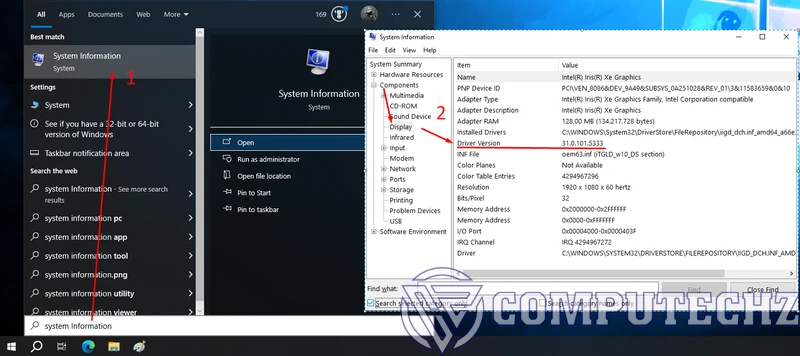
- Mở menu Start rồi nhập System Information vào thanh tìm kiếm và nhấn Enter.
- Trong cửa sổ System Information, điều hướng theo cây thư mục bên trái: Components > Display.
- Thông tin chi tiết về card đồ họa sẽ được liệt kê ở khung bên phải. Hãy tìm dòng Driver Version để lấy thông tin bạn cần.
Check phiên bản driver của card đồ họa trong Task Manager
Trên Windows 10 và 11, Task Manager đã được cải tiến để cung cấp khả năng giám sát hiệu năng phần cứng theo thời gian thực, bao gồm cả việc check VGA driver.
- Nhấn tổ hợp phím Ctrl + Shift + Esc để mở Task Manager.
- Nếu cần, hãy nhấp vào “More details”.
- Chuyển sang tab “Performance” và chọn mục “GPU” ở cột bên trái.
- Thông tin phiên bản driver sẽ được hiển thị ở dòng Driver version, nằm cùng với ngày phát hành.

Kiểm tra driver GPU trong Windows PowerShell
Đối với người dùng có kiến thức về máy tính hoặc những người làm quản trị viên hệ thống, việc sử dụng PowerShell để xem driver card màn hình sẽ khá tiện lợi và nhanh chóng.
- Nhấn chuột phải vào nút Start và chọn Windows PowerShell (Run as Administrator).
- Sao chép và dán câu lệnh sau vào cửa sổ PowerShell rồi nhấn Enter: Get-WmiObject Win32_VideoController | Format-List DriverVersion, DriverDate
- Kết quả sẽ trả về phiên bản và ngày phát hành của driver card màn hình đang được cài đặt trên hệ thống của bạn.

Xem driver card màn hình bằng phần mềm
Các phương pháp trên lấy thông tin từ góc nhìn của Windows. Để có thông tin chính xác nhất từ chính nhà sản xuất GPU, việc sử dụng phần mềm điều khiển đi kèm là lựa chọn tối ưu. Các phần mềm này không chỉ để xem mà còn là trung tâm quản lý, cập nhật và tinh chỉnh card đồ họa.
Intel Graphics Command Center
Đối với các card onboard (card màn hình tích hợp trong CPU) của Intel thì hãng cũng cung cấp một phần mềm cho phép chúng ta kiểm tra driver card màn hình tên là Intel Graphics Command Center.
- Mở Intel Graphics Command Center từ menu Start.
- Chọn tab System từ menu bên trái. Chọn tiếp tab GPUs.
- Phiên bản driver sẽ được hiển thị rõ ràng trong tại dòng Graphics Driver

NVIDIA Control Panel
Đây là công cụ quản lý kinh điển và mạnh mẽ dành cho người dùng card đồ họa NVIDIA.
- Nhấn chuột phải trên màn hình Desktop và chọn NVIDIA Control Panel.
- Ở góc dưới cùng bên trái của cửa sổ, nhấp vào System Information.
- Một cửa sổ mới sẽ hiện ra. Phiên bản driver được liệt kê ở dòng Driver version trong tab “Display“.

Ngoài NVIDIA Control Panel ra, bạn cũng có thể kiểm tra phiên bản driver của VGA mà bạn đang dùng ở phần mềm NVIDIA Experience.
AMD Adrenaline
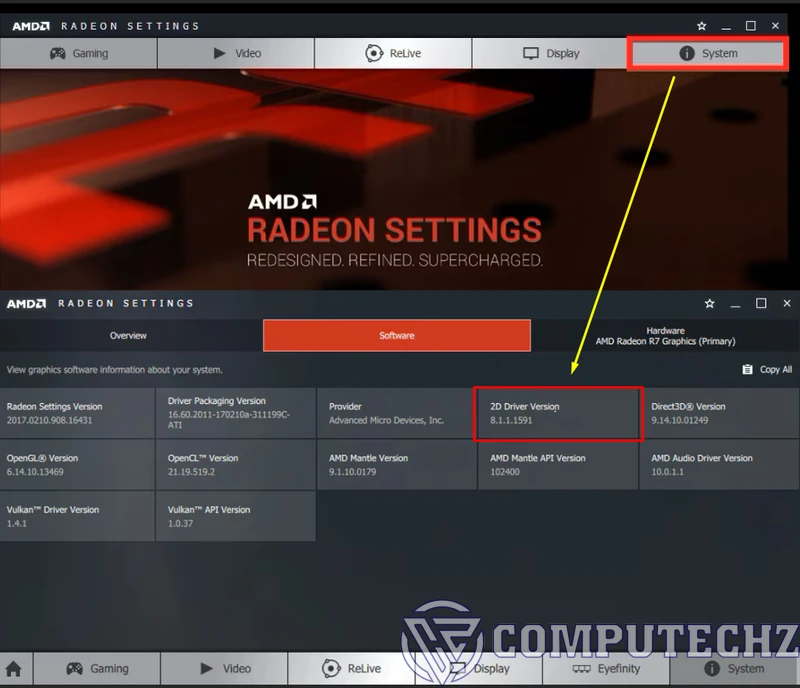
Với người dùng card đồ họa AMD, bộ phần mềm AMD Software: Adrenalin Edition là trung tâm điều khiển tất cả trong một.
- Nhấn chuột phải trên Desktop và chọn AMD Software: Adrenalin Edition
- Nhấp vào biểu tượng bánh răng cưa (Settings) ở góc trên bên phải.
- Chọn tab System.
- Phiên bản driver sẽ được hiển thị ở mục Driver Version trong khung “Software & Driver Details“.
Trên đây là 7 cách xem driver card màn hình rất dễ thực hiện. Sau khi đã nắm được thông tin về phiên bản driver mà card màn hình đang sử dụng, bạn hãy truy cập trang web chính thức của NVIDIA, AMD, hoặc Intel để so sánh với phiên bản driver mới nhất.
Từ đó, bạn có thể quyết định cập nhật để tối ưu hóa hiệu năng, hoặc giữ nguyên nếu hệ thống đang hoạt động ổn định. Việc chủ động quản lý driver là một kỹ năng thiết yếu để đảm bảo bộ máy của bạn luôn vận hành ở trạng thái tốt nhất.
