
VRAM (Video RAM) là bộ nhớ chuyên dụng của card đồ họa, đo lường bằng GB. Con số này quyết định khả năng xử lý textures game, video 4K và mô hình 3D phức tạp.
Dung lượng VRAM của Card màn hình càng có nhiều GB giống như không gian làm việc rộng rãi – cho phép xử lý nhiều tác vụ đồ họa nặng cùng lúc mà không bị giật lag.
Ngược lại, VRAM dung lượng thấp sẽ giới hạn hiệu năng, đặc biệt khi chơi game ở độ phân giải cao. Biết cách xem card màn hình bao nhiêu GB giúp bạn đánh giá chính xác khả năng của máy tính, từ đó quyết định nâng cấp hoặc tối ưu cài đặt game phù hợp với cấu hình hiện tại.
Biết dung lượng GB của card màn hình có ích lợi gì?
Việc xác định chính xác dung lượng VRAM của card đồ họa có thể giúp bạn đưa ra các quyết định sáng suốt hơn đối với bộ máy tính của mình.
Lợi ích quan trọng nhất là để xác thực yêu cầu hệ thống của phần mềm và trò chơi. Trước khi cài đặt một tựa game AAA mới hay một bộ phần mềm dựng phim chuyên nghiệp, nhà phát triển luôn đưa ra cấu hình tối thiểu và đề nghị.
Việc kiểm tra card màn hình bao nhiêu GB cho phép bạn so sánh trực tiếp giữa các VGA với nhau hoặc đối chiếu với yêu cầu của game, tránh được tình trạng mua game về nhưng không thể trải nghiệm mượt mà.
Thứ hai, dung lượng VRAM là một trong những thông số quan trọng để đánh giá hiệu năng và giá trị của một chiếc máy tính, dù là laptop hay PC.
Khi cần định giá một chiếc máy cũ để bán lại, hoặc so sánh hai sản phẩm sắp mua, con số GB của card màn hình là một thước đo hay được dùng để phân định sức mạnh giữa các sản phẩm.
Cuối cùng, biết được thông số này còn giúp bạn chẩn đoán các lỗi liên quan đến hiệu năng. Nếu bạn thường xuyên gặp cảnh báo “Low Video Memory” hoặc game bị drop FPS đột ngột ở những cảnh phức tạp, việc biết cách kiểm tra dung lượng card màn hình sẽ giúp bạn xác nhận liệu VRAM có phải là “nút thắt cổ chai” trong hệ thống của mình hay không.
Vậy, card màn hình bao nhiêu GB là đủ? Điều này phụ thuộc hoàn toàn vào nhu cầu của bạn, nhưng có thể tham khảo các mức VRAM sau đây:
- 4 – 6 GB: Mức cơ bản, đủ cho các game eSports (CS:GO, Valorant) và các tựa game AAA cũ ở độ phân giải 1080p, setting từ mức Low đến Medium.
- 8 GB: Mức VRAM tiêu chuẩn cho gaming ở độ phân giải Full HD 1080p ở thời điểm hiện tại. Bạn có thể tự tin chơi hầu hết các game mới ở mức settings High.
- 12 GB – 16 GB: Lý tưởng cho gaming ở độ phân giải 1440p (2K) hoặc các tác vụ sáng tạo nội dung, chỉnh sửa video 4K.
- 20 GB trở lên: Dành cho các hệ thống đỉnh cao, phục vụ gaming 4K với Ray Tracing hoặc xử lý các mô hình 3D, AI chuyên nghiệp.
Hướng dẫn 8 cách kiểm tra card màn hình có bao nhiêu GB
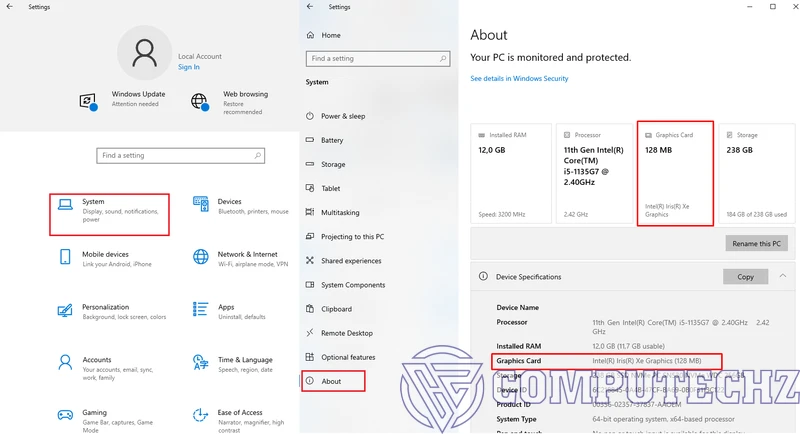
Xem dung lượng card đồ họa trong Settings với Windows 10/11
- Nhấn tổ hợp phím Windows + I để mở cửa sổ Settings.
- Chọn mục “System”, sau đó chọn “About” từ menu bên trái, dòng cuối cùng.
- Nhìn sang bảng thông tin bên phải, tìm tới các phần nội dung có tên Graphics Card và kiểm tra dung lượng VRAM của card đồ họa.
Con số hiển thị ở đây chính là dung lượng VRAM thực của card đồ họa, được đo bằng Megabytes (MB). Để quy đổi ra Gigabytes (GB), bạn chỉ cần lấy con số đó chia cho 1024 (ví dụ: 8192 MB tương đương 8 GB).
Kiểm tra dung lượng VGA trong Task Manager
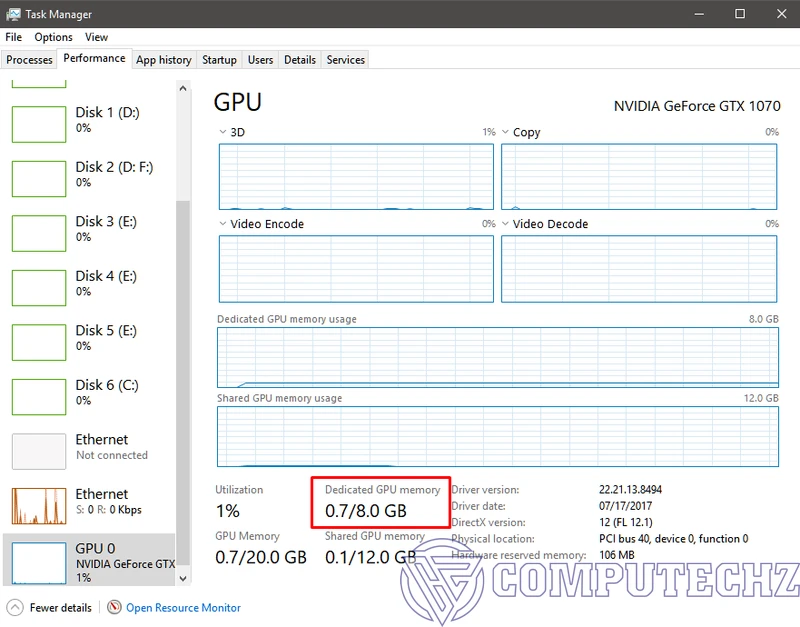
Task Manager không chỉ dùng để đóng các ứng dụng bị treo mà còn là một công cụ giám sát hiệu năng mạnh mẽ, cung cấp một cách cực nhanh để xem dung lượng VRAM.
- Nhấn tổ hợp phím Ctrl + Shift + Esc để mở Task Manager.
- Nếu cần, hãy nhấp vào “More details”.
- Chuyển sang tab “Performance”.
- Chọn “GPU” từ danh sách bên trái (nếu có nhiều card, hãy chọn card rời, thường là GPU 1).
Ở phía dưới biểu đồ, bạn sẽ thấy mục “Dedicated GPU Memory” cùng con số ở dòng bên dưới. Con số bên phải (ví dụ: 8.0 GB) chính là tổng dung lượng VRAM của card, và con số bên trái là dung lượng đang được sử dụng (VD: 0.7).
Check dung lượng VRAM của card màn hình bằng dxdiag
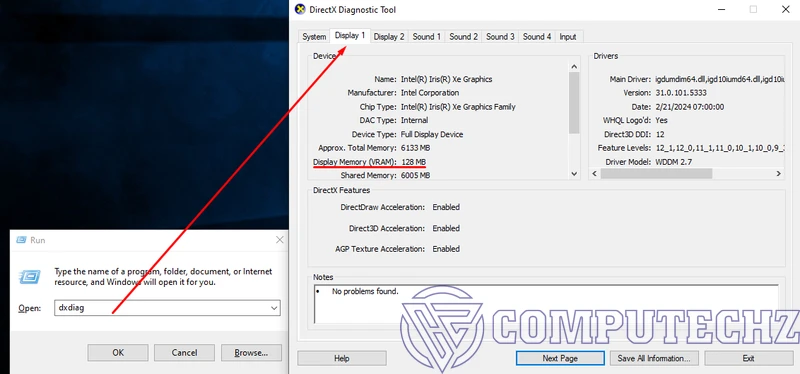
DirectX Diagnostic Tool (Dxdiag) là một công cụ chẩn đoán lâu đời của Windows, có từ thời hệ điều hành Windows 98.
Dxdiag cung cấp một báo cáo toàn diện về phần cứng của máy tính, bao gồm thông tin cả về card đồ họa và âm thanh. Đây là một cách kiểm tra dung lượng card màn hình miễn phí và dễ thực hiện:
- Nhấn Windows + R để mở hộp thoại Run.
- Gõ dxdiag và nhấn Enter.
- Chờ công cụ quét hệ thống. Sau đó, chuyển sang tab “Display”.
Trong khung “Device”, tìm đến dòng “Display Memory (VRAM)”. Con số này được hiển thị bằng MB, cho bạn biết chính xác dung lượng VRAM của card đồ họa.
Kiểm tra dung lượng card màn hình trong System Information
Một tiện ích tích hợp khác là System Information, nơi lưu trữ một cơ sở dữ liệu chi tiết về toàn bộ phần cứng và phần mềm của máy tính.
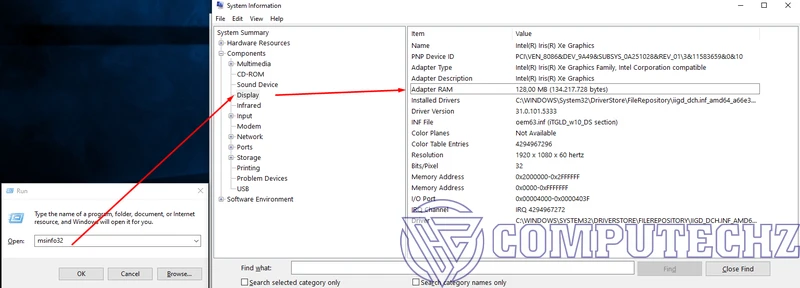
- Mở hộp thoại Run vẫn bằng tổ hợp phím Windows + R.
- Gõ msinfo32 và nhấn Enter.
- Trong cửa sổ System Information, điều hướng theo cây thư mục bên trái: Components > Display.
Thông tin chi tiết sẽ hiện ra ở khung bên phải. Bạn hãy tìm đến dòng “Adapter RAM”, đây chính là dung lượng VRAM của card đồ họa.
Xem dung lượng VGA trực tiếp trên sản phẩm
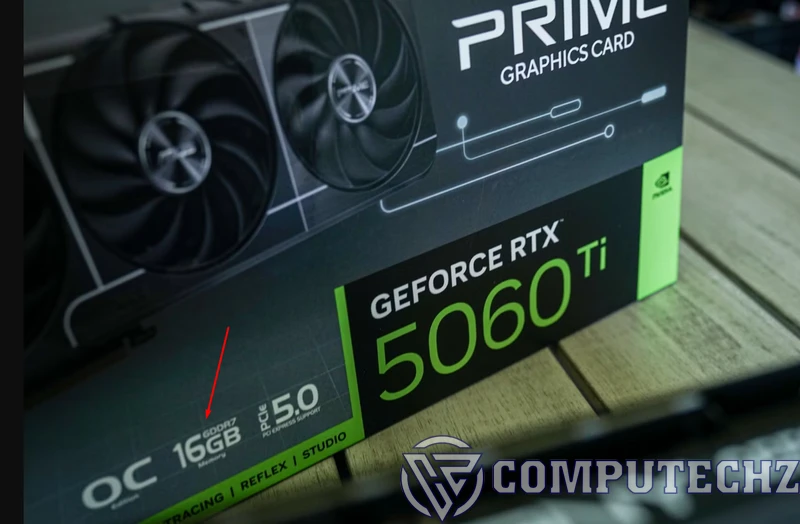
Đối với người dùng máy tính để bàn, phương pháp kiểm tra vật lý đôi khi lại là cách nhanh nhất nếu bạn còn giữ vỏ hộp hoặc có thể nhìn vào linh kiện.
Các nhà sản xuất thường in dung lượng VRAM ngay trên vỏ hộp của sản phẩm, ví dụ: “GeForce RTX 5060Ti 16GB GDDR6X”.
Nếu không còn hộp, bạn có thể tắt máy, mở nắp thùng case và tìm tem thông tin được dán ở mặt sau của card đồ họa. Thông tin này thường bao gồm tên model và dung lượng bộ nhớ.
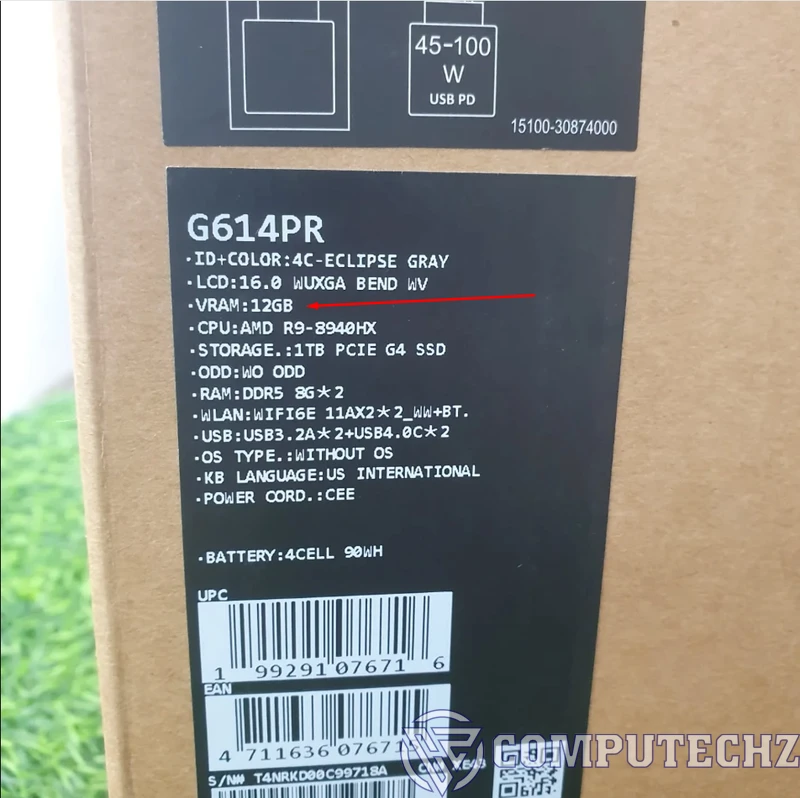
Còn với laptop, thường các nhà sản xuất laptop hoặc các đại lý bán hàng cũng sẽ nêu ngay thông số về dung lượng của VRAM trong thông tin sản phẩm.
Xem dung lượng VRAM của card màn hình bằng phần mềm
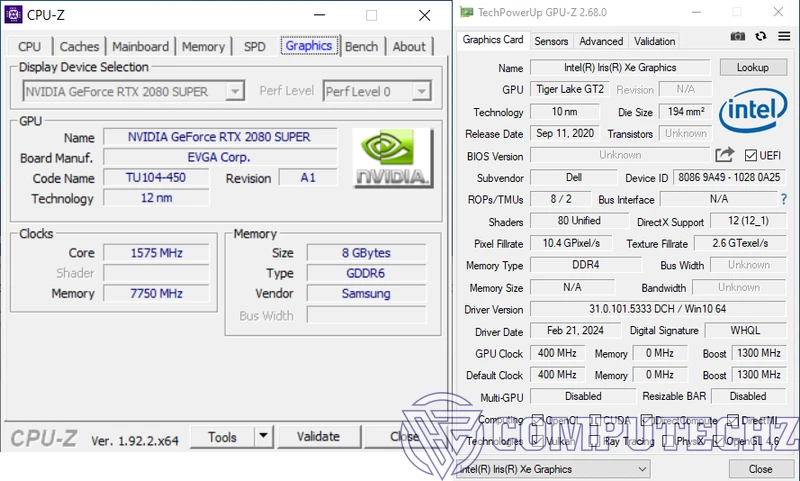
Để có được thông tin chi tiết và chuyên sâu hơn, bạn có thể tải và cài đặt 1 số phần mềm cung cấp các thông tin chi tiết của phần cứng máy tính. Ở đây, chúng tôi xin giới thiệu tới bạn 2 phần mềm để kiểm tra card màn hình máy tính có bao nhiêu GB đấy là CPU-Z và GPU-Z.
Trong 2 phần mềm trên, GPU-Z là phần mềm cung cấp nhiều thông tin về card màn hình hơn cả, còn CPU-Z sẽ cung cấp một số thông tin cơ bản của VGA nhưng vẫn có thể xem nhanh được dung lượng VRAM của card đồ họa.
Link tải 2 phần mềm:
- CPU-Z: https://www.cpuid.com/softwares/cpu-z.html
- GPU-Z: https://www.techpowerup.com/download/techpowerup-gpu-z/
Hướng dẫn xem dung lượng GB của VGA trên MacOS
Người dùng hệ sinh thái Apple cũng có thể dễ dàng kiểm tra thông số này thông qua các công cụ tích hợp sẵn của hệ điều hành.
- Nhấp vào biểu tượng Apple ở góc trên bên trái màn hình.
- Chọn “About This Mac”.
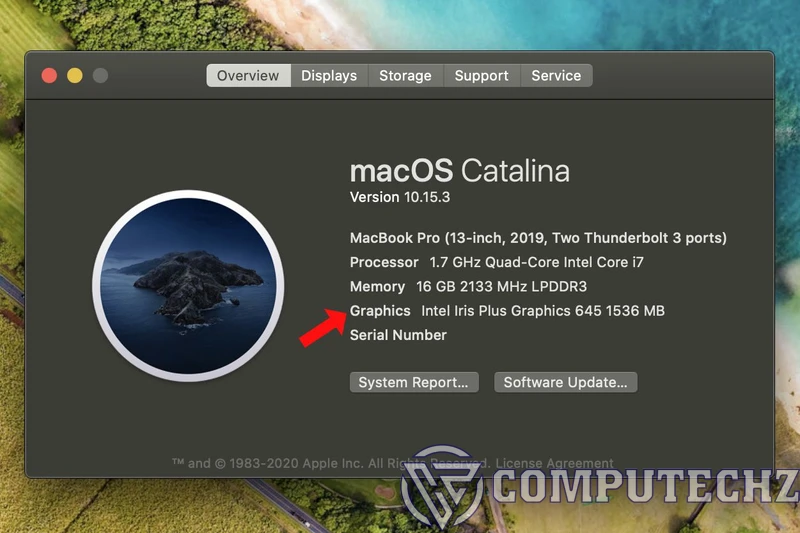
- Một cửa sổ tổng quan sẽ hiện ra. Tên của card đồ họa thường được liệt kê ở dòng “Graphics”, đi kèm với dung lượng VRAM của nó. Ví dụ: “Apple M2 Pro” hoặc “AMD Radeon Pro 5500M 8 GB” hoặc “Intel Iris Plus Graphics 645 1536MB” (như ảnh dưới)
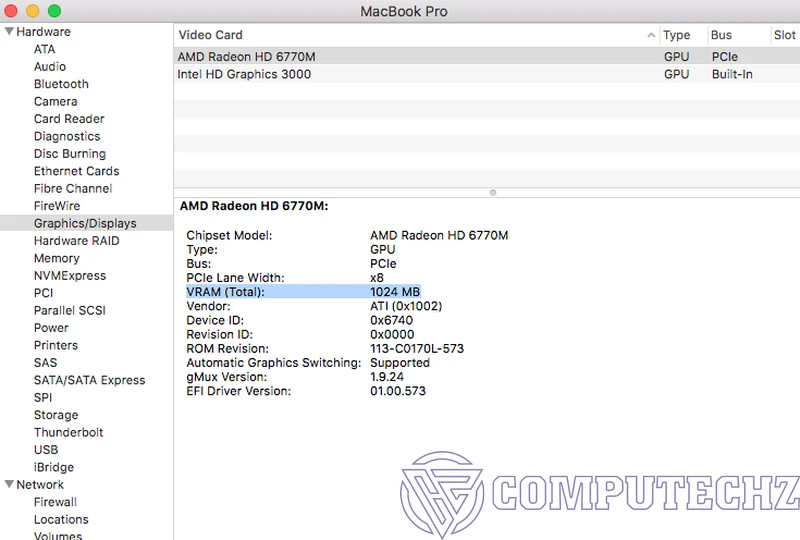
Để xem chi tiết hơn thông số card màn hình, bạn có thể nhấp vào “System Report…”, sau đó chọn mục “Graphics/Displays” từ danh sách bên trái.
Kết luận
Giờ đây, câu hỏi “làm thế nào để xem card màn hình bao nhiêu GB” đã không còn là một ẩn số kỹ thuật phức tạp. Bạn đã được trang bị một loạt các công cụ, từ những tiện ích có sẵn trong hệ điều hành như Settings và Task Manager cho đến phần mềm chuyên sâu như GPU-Z, để có thể tự tin xác định chính xác dung lượng VRAM của mình.
Việc hiểu rõ thông số này không chỉ dừng lại ở việc thỏa mãn sự tò mò. Nó trao cho bạn quyền năng để trở thành một người dùng thông thái hơn: tự tin đối chiếu cấu hình yêu cầu, đánh giá đúng giá trị thiết bị và đưa ra những quyết định nâng cấp hợp lý.
