
Ram – Bộ nhớ trong
RAM máy tính (hay còn gọi là bộ nhớ trong) là linh kiện có dạng thanh dẹt, dài có nhiệm vụ làm bộ nhớ đệm tạm thời chứa những dữ liệu được gửi từ ổ cứng lên và là nơi mà CPU lấy dữ liệu để xử lý tiếp.
 Bộ nhớ RAM và ROM là bộ nhớ gì? Phân biệt 2 loại bộ nhớ Ram và Rom
28/08/2025
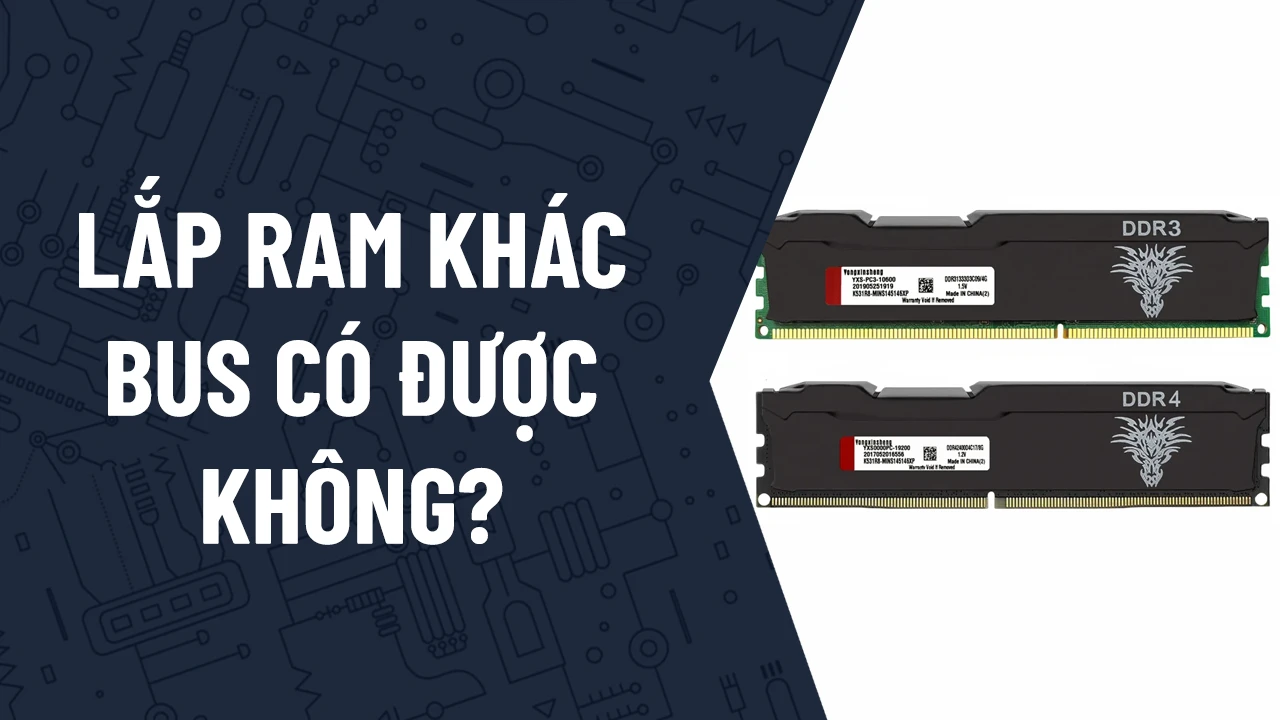 Lắp RAM khác bus: Hiệu năng & Rủi ro bạn cần biết
26/08/2025
 Lắp 1 Ram 4GB và 1 Ram 8GB được không? Câu trả lời chi tiết
25/08/2025
 Lắp 3 thanh Ram có được không? Giải đáp chi tiết thắc mắc
22/08/2025
 5 Cách kiểm tra laptop có nâng cấp RAM được không?
20/08/2025
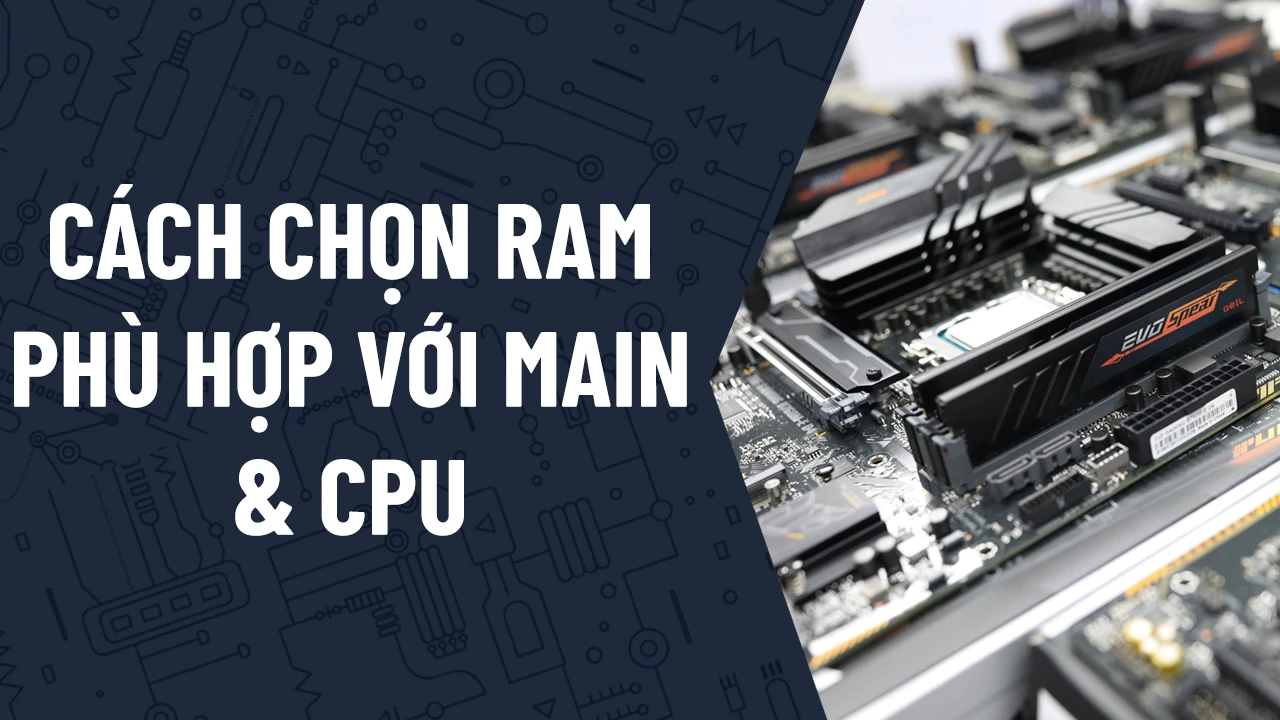 Hướng dẫn chi tiết cách chọn Ram phù hợp với Main và CPU
19/08/2025
 Cách tăng RAM cho máy tính Win 7 Win 10
06/08/2021
 Cách set thêm RAM ảo cho máy tính chỉ với 4 bước
04/08/2021
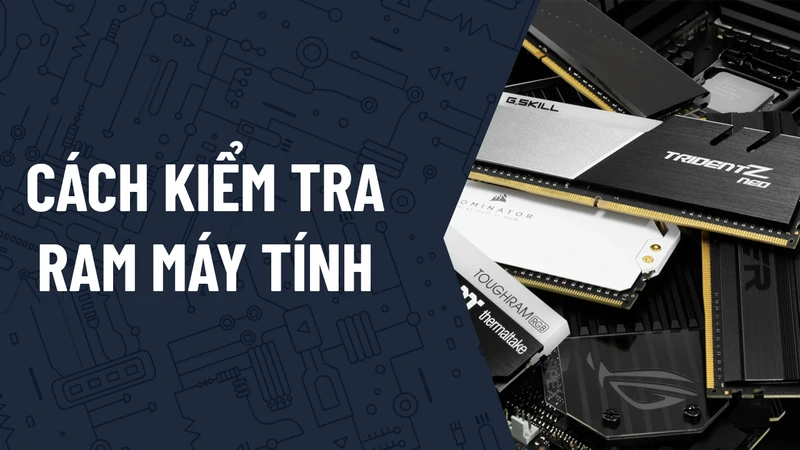 7 cách kiểm tra RAM máy tính ai cũng thực hiện được
03/08/2021
Giải mã Ram là gì?
Ram, viết tắt của Random Access Memory, dịch nôm na là Bộ nhớ truy cập ngẫu nhiên. Vai trò chính của Ram là lưu trữ dữ liệu tạm thời được nạp từ ổ cứng lên để CPU (bộ vi xử lý) truy cập trực tiếp đến bất kỳ vị trí nào trong bộ nhớ với một thời gian gần như nhau.
Điều này khác biệt hoàn toàn so với các loại bộ nhớ truy cập tuần tự như băng từ, nơi bạn phải đợi cho đến khi đến đúng vị trí chứa dữ liệu cần thiết.
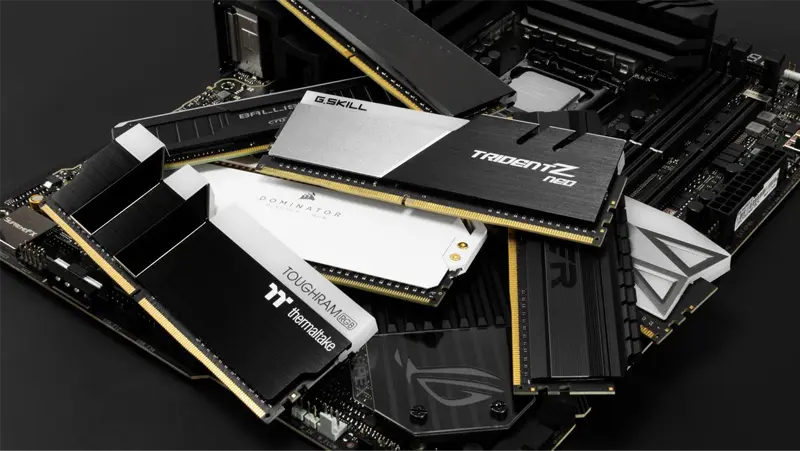
Hãy hình dung Ram như một chiếc bàn làm việc rộng rãi mà CPU sử dụng để tạm các ứng dụng đang chạy, dữ liệu đang được xử lý và các tiến trình hệ thống trên mặt bàn.
Khi bạn thực hiện một thao tác nào đó, thay vì CPU phải tìm thông tin từ “chiếc tủ hồ sơ quá nhiều ngăn” (ổ cứng), nó sẽ nhanh chóng lấy dữ liệu đã được ổ cứng “bày” sẵn trên bàn làm việc Ram để xử lý và trả về kết quả.
Vì Ram là loại bộ nhớ lưu trữ dữ liệu tạm thời nên mọi dữ liệu được lưu trong Ram sẽ bị mất đi khi máy tính bị tắt nguồn. Đó là lý do tại sao bạn cần lưu lại công việc của mình vào ổ cứng (bộ nhớ vĩnh viễn) trước khi tắt máy.
Nguyên lý hoạt động của Ram
Về cơ bản, Ram hoạt động như một cầu nối giữa CPU và các linh kiện khác như ổ cứng hay VGA.
Khi bạn mở một ứng dụng hoặc thực hiện một lệnh nào đó, hệ thống sẽ sao chép dữ liệu của ứng dụng đó từ ổ cứng và chuyển lên Ram.
Sau khi dữ liệu được nạp vào Ram, bộ xử lý trung tâm (CPU) sẽ truy xuất trực tiếp từ Ram để thực hiện các thao tác tính toán, xử lý yêu cầu và phản hồi người dùng. Nhờ có tốc độ truy xuất vượt trội so với ổ cứng, Ram giúp các tác vụ diễn ra mượt mà và hiệu quả hơn rất nhiều.
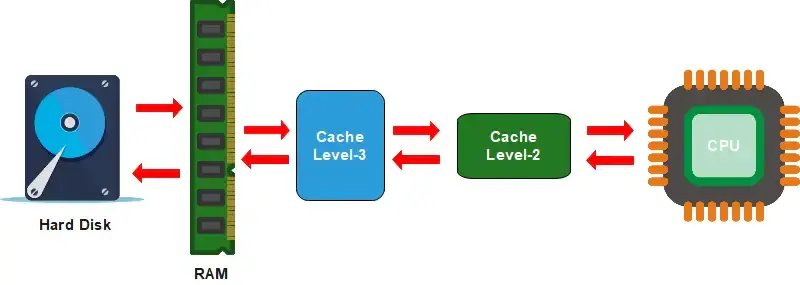
Chuyên sâu hơn dưới góc độ kỹ thuật hơn thì Ram hoạt động dựa trên việc lưu trữ dữ liệu trong các chip nhớ. Mỗi chip nhớ thường bao gồm một transistor và một tụ điện.
Tụ điện lưu trữ một bit thông tin (0 hoặc 1) dưới dạng điện tích và transistor đóng vai trò như một công tắc để điều khiển việc truy cập vào tụ điện.
Khi CPU cần truy cập một dữ liệu cụ thể trong Ram, nó sẽ gửi một địa chỉ bộ nhớ đến bộ điều khiển bộ nhớ (memory controller), thường được tích hợp trên CPU hoặc chipset của bo mạch chủ.
Bộ điều khiển bộ nhớ sẽ xác định vị trí vật lý của dữ liệu trong các chip Ram dựa trên địa chỉ này và cho phép CPU đọc hoặc ghi dữ liệu.
Do tụ điện có xu hướng mất điện tích theo thời gian, các chip DRam cần được refresh định kỳ. Quá trình refresh bao gồm việc đọc và ghi lại dữ liệu trong mỗi ô nhớ để duy trì điện tích, đảm bảo dữ liệu không bị mất.
Cấu tạo chính của bộ nhớ trong Ram
Về mặt cấu tạo vật lý, Ram có hình dạng các thanh dẹt hình chữ nhật, được gọi là DIMM (Dual In-line Memory Module) cho máy tính để bàn và SODIMM (Small Outline DIMM) cho laptop. Trên mỗi thanh Ram sẽ bao gồm các thành phần chính:
- Các chip nhớ DRam (Dynamic Ram): Đây là nơi dữ liệu thực tế được lưu trữ.
- Bảng mạch PCB (Printed Circuit Board): Nền tảng vật lý kết nối các chip nhớ và các thành phần khác.
- Chân cắm: Các điểm tiếp xúc điện để cắm Ram vào các khe cắm Ram trên bo mạch chủ (mainboard). Lưu ý này, chân cắm Ram ở mỗi đời Ram sẽ có vị trí khác nhau.
- SPD (Serial presence detect): Là một con chip nhỏ trên thanh Ram, chứa thông tin cấu hình của Ram như Dung lượng, bus Ram, độ trễ (Latency), điện áp hoạt động. Thường thì con chip này sẽ có chủ yếu trên loại Ram DIMM cho máy tính desktop.
- Các điện trở, tụ lọc và linh kiện hỗ trợ
- Tản nhiệt: Một số mẫu Ram đời mới gần đây mới được trang bị thêm tản nhiệt.
Phân biệt Ram với một số loại bộ nhớ khác
Để hiểu rõ hơn về vai trò của Ram, chúng ta cần phân biệt nó với các loại bộ nhớ khác trong hệ thống máy tính:
Ram và ROM (Read-Only Memory)
- Ram: Bộ nhớ đọc-ghi, dữ liệu tạm thời, khả biến. Sử dụng để lưu trữ dữ liệu và lệnh đang được thực thi.
- ROM: Bộ nhớ chỉ đọc, dữ liệu thường được ghi sẵn bởi nhà sản xuất (firmware, BIOS/UEFI), bất biến (dữ liệu không bị mất khi tắt nguồn).
Ram và Bộ nhớ Cache của CPU (L1, L2, L3)
- Ram: Dung lượng lớn hơn, tốc độ chậm hơn cache, nằm ngoài chip CPU.
- Cache CPU: Dung lượng nhỏ hơn nhiều, tốc độ cực nhanh, tích hợp trực tiếp trên chip CPU. Sử dụng để lưu trữ các dữ liệu và lệnh mà CPU thường xuyên sử dụng, giúp giảm độ trễ khi truy cập Ram.
Ram và Ổ cứng HDD/SSD
- Ram: Tốc độ truy cập cực nhanh, dung lượng nhỏ hơn nhiều, lưu trữ tạm thời và sẽ mất khi nguồn điện bị mất.
- Ổ cứng HDD/SSD: Tốc độ truy cập chậm hơn Ram (SSD nhanh hơn HDD), dung lượng lớn, lưu trữ dữ liệu vĩnh viễn.
Phân loại bộ nhớ trong Ram
Bộ nhớ trong Ram có thể được phân loại theo nhiều tiêu chí khác nhau:
Theo công nghệ
- SRam (Static Ram): Sử dụng các flip-flop để lưu trữ dữ liệu, có tốc độ rất cao và không cần refresh định kỳ. Tuy nhiên, SRam có chi phí sản xuất cao và mật độ lưu trữ thấp hơn DRam, do đó thường được sử dụng cho bộ nhớ cache của CPU.
- DRam (Dynamic Ram): Sử dụng các tụ điện để lưu trữ dữ liệu, cần được refresh (làm tươi) định kỳ để tránh mất dữ liệu. DRam có tốc độ chậm hơn SRam nhưng chi phí thấp hơn và mật độ lưu trữ cao hơn, là loại Ram chính được sử dụng trong hệ thống.
Theo thế hệ
Đây là cách phân loại phổ biến nhất, dựa trên các cải tiến về công nghệ theo thời gian:
- SDR (Single Data Rate Synchronous Dynamic Ram): Thế hệ Ram đầu tiên đồng bộ hóa với xung nhịp hệ thống.
- DDR (Double Data Rate Synchronous Dynamic Ram): Truyền dữ liệu hai lần trong một chu kỳ xung nhịp, tăng gấp đôi băng thông.
- DDR2: Cải thiện về tốc độ, giảm điện áp tiêu thụ và hiệu suất so với DDR.
- DDR3: Tiếp tục cải thiện tốc độ, giảm điện áp và tăng băng thông so với DDR2.
- DDR4: Chuẩn Ram phổ biến hiện nay, mang lại tốc độ cao hơn, điện áp thấp hơn và dung lượng lớn hơn so với DDR3.
- DDR5: Thế hệ Ram mới nhất được công bố năm 2020, hứa hẹn hiệu suất và băng thông vượt trội so với DDR4.

Theo nhu cầu sử dụng
Mặc dù công nghệ và thế hệ là yếu tố chính, Ram cũng có thể được thiết kế và tối ưu hóa theo các mục đích sử dụng cụ thể:
- Ram thông thường: Phù hợp cho các tác vụ văn phòng, duyệt web và giải trí cơ bản.
- Ram Gaming: Thường có tốc độ và độ trễ thấp hơn để tối ưu hóa hiệu suất trong game. Đôi khi tích hợp đèn RGB để tăng tính thẩm mỹ.
- Ram cho đồ họa/render/workstation: Thường có dung lượng lớn và có thể hỗ trợ công nghệ ECC (Error-Correcting Code) để đảm bảo độ ổn định và chính xác của dữ liệu trong các tác vụ chuyên nghiệp.
Các thông số quan trọng của Ram
Khi tìm hiểu về Ram, bạn sẽ thường xuyên bắt gặp các thông số kỹ thuật sau:
Dung lượng (Capacity)
Được đo bằng Gigabyte (GB), cho biết tổng lượng dữ liệu mà thanh Ram có thể lưu trữ. Dung lượng Ram càng lớn, máy tính càng có khả năng chạy nhiều ứng dụng cùng lúc và xử lý các tác vụ nặng hiệu quả hơn.
Tốc độ / Băng thông (Speed / Frequency)
Tốc độ của Ram thường được đo bằng Megahertz (MHz) hoặc Megatransfers per second (MT/s). Tốc độ này cho biết tần suất mà Ram có thể thực hiện các hoạt động đọc và ghi dữ liệu.
Tốc độ càng cao, dữ liệu có thể được truyền tải giữa Ram và CPU càng nhanh, dẫn đến băng thông (lượng dữ liệu có thể truyền trong một đơn vị thời gian) cao hơn.
Độ trễ (Latency / Timings)
Độ trễ, hay còn gọi là timings, đo lường thời gian phản hồi của Ram. Các thông số timings phổ biến bao gồm CL (CAS Latency) – tRCD (Row Address to Column Address Delay) – tRP (Row Precharge Delay) và tRAS (Row Active Time). Các thông số này được biểu thị bằng một dãy số (ví dụ: 16-18-18-38).
Độ trễ càng thấp, Ram phản hồi càng nhanh, cải thiện hiệu suất xử lý dữ liệu của CPU và các linh kiện khác.
Số kênh (Channels)
Hầu hết các hệ thống máy tính (khả năng hỗ trợ của CPU và Mainboard) hiện đại hỗ trợ cấu hình đa kênh (Dual-channel, Quad-channel).
Khi Ram được lắp đặt đúng cách để hoạt động ở chế độ đa kênh, băng thông giữa Ram và CPU sẽ được tăng gấp đôi (dual-channel) hoặc gấp bốn (quad-channel), cải thiện hiệu suất đáng kể.
Độ rộng Bus: Đề cập đến số lượng bit dữ liệu có thể được truyền đồng thời trong cùng một khoảng thời gian. Hầu hết các module Ram hiện nay có độ rộng bus là 64-bit.
Hỗ trợ ECC (Error-Correcting Code)
ECC Ram là loại Ram có khả năng tự động phát hiện và sửa các lỗi bộ nhớ đơn bit, giúp tăng độ ổn định và độ tin cậy của hệ thống. Loại Ram này thường được sử dụng trong các máy chủ (server), máy trạm (workstation) đòi hỏi độ chính xác cao và ít gặp lỗi nhất.
Công nghệ Intel XMP (Extreme Memory Profile) hoặc AMD EXPO (AMD Extended Profiles for Overclocking)
Đây là các memory profile được nhà sản xuất Ram thiết lập sẵn dựa theo tiêu chuẩn của Intel và AMD, chứa các thông số tốc độ và timings đã được kiểm nghiệm để cho phép mở khả năng ép xung Ram lên hiệu suất cao hơn mức tiêu chuẩn.
Bạn có thể kích hoạt các profile này trong BIOS/UEFI của bo mạch chủ.
7 yếu tố cần lưu ý khi chọn mua Ram máy tính
Việc lựa chọn Ram phù hợp đóng vai trò quan trọng trong việc tối ưu hóa hiệu suất hệ thống. Dưới đây là 7 yếu tố bạn cần lưu ý khi mua Ram:
Khả năng tương thích với mainboard
- Loại Ram: Đảm bảo Ram bạn chọn thuộc thế hệ mà bo mạch chủ của bạn hỗ trợ (ví dụ: DDR3, DDR4, DDR5).
- Tốc độ: Kiểm tra tốc độ Ram tối đa mà bo mạch chủ hỗ trợ. Mặc dù bạn có thể lắp Ram tốc độ cao hơn nhưng thường sẽ chỉ chạy ở tốc độ tối đa mà bo mạch chủ cho phép.
- Dung lượng tối đa: Xác định dung lượng Ram tối đa mà bo mạch chủ có thể quản lý để tránh lãng phí khi mua Ram dung lượng vượt quá khả năng hỗ trợ.
Dung lượng cần thiết theo nhu cầu sử dụng
- Tác vụ văn phòng và duyệt web cơ bản: 8GB có thể đủ.
- Gaming và các tác vụ đa nhiệm trung bình: 16GB là một con số tối thiểu nên chọn trong năm 2025 này.
- Đồ họa, video editing, lập trình và gaming nặng: 32GB hoặc cao hơn thì càng tốt để tăng tốc độ xử lý các tập lệnh nhỏ.
Tốc độ
Ram có tốc độ cao hơn có thể cải thiện hiệu suất, đặc biệt trong các tác vụ đòi hỏi băng thông lớn như gaming và chỉnh sửa video.
Tuy nhiên, hãy đảm bảo tốc độ Ram được bo mạch chủ và CPU của bạn hỗ trợ để tận dụng tối đa hiệu quả.
Ví dụ: với Ram DDR4 thì hiện nay nên chọn các thanh Ram có bus tiêu chuẩn là 2666MHz hoặc 3000, 3200 MHz.
Độ trễ CL (CAS Latency)
Độ trễ CL thấp hơn thường mang lại hiệu suất tốt hơn, đặc biệt khi kết hợp với tốc độ cao. Tuy nhiên, Ram có độ trễ thấp thường có giá thành cao hơn. Hãy cân nhắc sự cân bằng giữa tốc độ và độ trễ phù hợp với ngân sách và nhu cầu của bạn.
Kit Ram hay Ram đơn lẻ
Cố gắng tận dụng cấu hình đa kênh (Dual hoặc Quad channel) bằng cách mua các kit Ram phù hợp và lắp đặt chúng vào các khe cắm được chỉ định trên bo mạch chủ để tăng gấp đôi hoặc gấp bốn băng thông.
Vấn đề kén Ram
Đôi khi, một số bo mạch chủ có thể không tương thích tốt với một số thương hiệu hoặc model Ram cụ thể. Trước khi mua, bạn có thể tham khảo danh sách Ram được bo mạch chủ hỗ trợ (QVL – Qualified Vendor List) trên trang web của nhà sản xuất bo mạch chủ hoặc tìm kiếm thông tin từ cộng đồng người dùng.
Giá cả và độ uy tín của thương hiệu
So sánh giá giữa các sản phẩm có thông số tương tự từ các thương hiệu uy tín như Corsair, G.Skill, Kingston, Crucial,… Đọc các đánh giá từ người dùng khác để có cái nhìn khách quan về chất lượng và độ ổn định của sản phẩm.
Đặc biệt nên ghi nhớ “tiền nào của đấy”, đừng thấy những thanh Ram được bán trên mạng mang tên của các thương hiệu lớn nhưng giá lại bằng một nửa hoặc 1/3 so với giá của các đại lý lớn mà ham rẻ chọn mua nhé. Đó có thể những thanh Ram fake đấy.
Câu hỏi thường gặp về bộ nhớ Ram
Dung lượng Ram bao nhiêu là ổn?
Tùy thuộc vào nhu cầu sử dụng của bạn là gì thì sẽ cần mức dung lượng Ram phù hợp.
- Đối với các tác vụ cơ bản (duyệt web, văn phòng), 8GB có thể đáp ứng đủ.
- Với gaming và đa nhiệm trung bình, 16GB là lựa chọn tốt.
- Đối với các tác vụ nặng như chỉnh sửa video, thiết kế đồ họa, hoặc chơi các game đòi hỏi cấu hình cao, 32GB hoặc hơn sẽ mang lại trải nghiệm mượt mà hơn.
Kiểm tra thông số của Ram như nào?
- Trên Windows: Bạn có thể xem dung lượng Ram trong Task Manager (Ctrl + Shift + Esc) ở tab “Performance” và chọn “Memory”. Để xem chi tiết hơn về tốc độ và loại Ram, bạn có thể sử dụng công cụ “System Information” (gõ “msinfo32” vào Windows Search).
- Trong BIOS/UEFI: Thông tin về Ram thường được hiển thị trong các mục liên quan đến “System Information” hoặc “Memory Settings” khi bạn truy cập BIOS/UEFI trong quá trình khởi động máy.
- Phần mềm chuyên dụng: Các phần mềm như CPU-Z cung cấp thông tin chi tiết về Ram (loại, kích thước, tốc độ, timings).
Khi nào cần nâng cấp Ram?
- Máy tính thường xuyên chạy chậm hoặc không phản hồi nhanh chóng.
- Khi mở nhiều ứng dụng cùng lúc, máy có dấu hiệu giật lag hoặc báo lỗi thiếu bộ nhớ.
- Bạn thường xuyên thấy mức sử dụng Ram đạt gần 100% trong Task Manager.
- Bạn muốn chơi các game mới hoặc chạy các phần mềm đòi hỏi dung lượng Ram lớn hơn.