
Ổ cứng
Ổ cứng là linh kiện máy tính có nhiệm vụ lưu trữ dữ liệu chính của hệ thống máy tính. Hiện nay, có 2 loại ổ cứng chính là ổ cứng SSD và ổ cứng HDD. Trong đấy, ổ SSD có tốc độ đọc/ghi dữ liệu nhanh hơn rất nhiều so với loại ổ cứng HDD truyền thống.
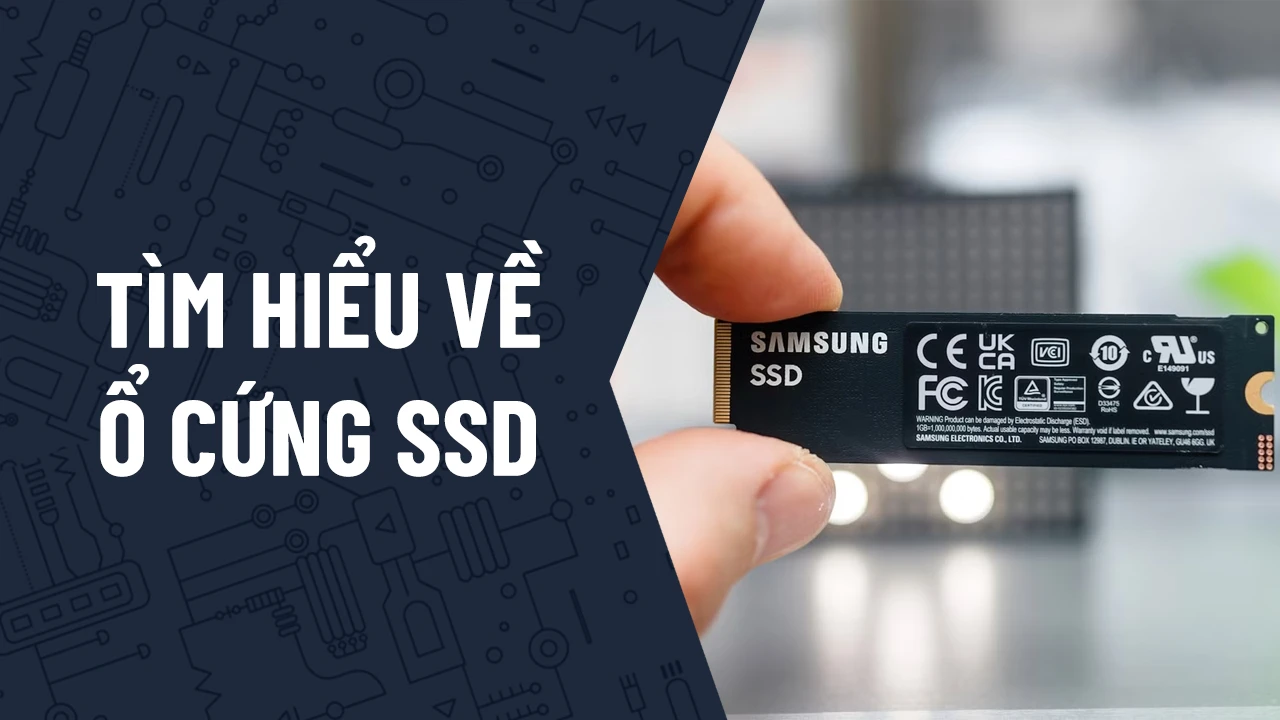
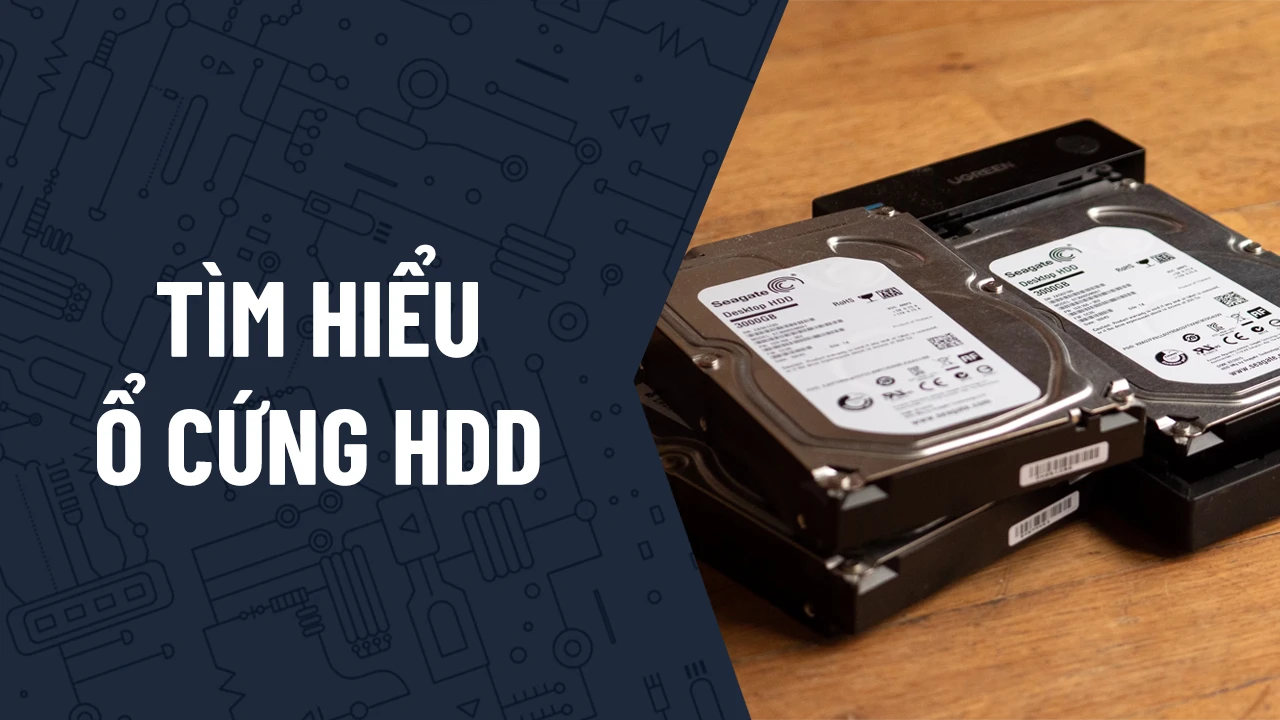
Ổ cứng máy tính là gì?
Ổ cứng máy tính, thường được gọi tắt là ổ cứng (tiếng Anh: Hard Drive), là một linh kiện phần cứng dùng để lưu trữ dữ liệu trong máy tính.
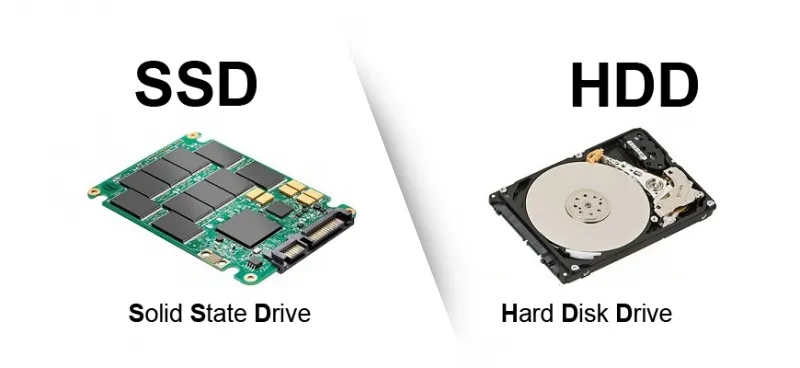
Thuật ngữ này bao gồm cả Ổ đĩa cứng truyền thống HDD (Hard Disk Drive) và Ổ đĩa thể rắn SSD (Solid State Drive).
Đặc tính quan trọng nhất của ổ cứng là khả năng lưu trữ không khả biến (non-volatile), nghĩa là dữ liệu được ghi trên đó sẽ không bị mất đi ngay cả khi máy tính bị mất điện.
Đây là sự khác biệt so với bộ nhớ RAM chỉ có khả năng lưu trữ tạm thời và sẽ mất dữ liệu khi nguồn điện bị mất.
Nó chính là nơi cài đặt hệ điều hành (như Windows, macOS, Linux) – nền tảng cho mọi hoạt động của máy tính. Tất cả các phần mềm ứng dụng bạn cài đặt, từ trình duyệt web, bộ ứng dụng văn phòng đến các phần mềm đồ họa chuyên nghiệp hay game, đều nằm trên ổ cứng.
Quan trọng hơn cả, đây là nơi lưu giữ toàn bộ dữ liệu cá nhân của bạn: tài liệu công việc, hình ảnh, video, nhạc… Do đó, dung lượng, tốc độ và độ tin cậy của ổ cứng ảnh hưởng trực tiếp đến khả năng lưu trữ, tốc độ khởi động hệ thống, thời gian tải phần mềm, tốc độ sao chép tập tin và sự ổn định chung của toàn bộ máy tính.
Các loại ổ cứng phổ biến và cơ chế hoạt động khác biệt
Hiện nay, trên thị trường có nhiều loại ổ cứng khác nhau, mỗi loại có cơ chế hoạt động, ưu và nhược điểm riêng:
Ổ cứng HDD (Hard Disk Drive)
Đây là loại ổ cứng hoạt động dựa trên đĩa từ quay (platter) và đầu đọc/ghi cơ học. Bên trong HDD là các đĩa từ quay (platter) được phủ một lớp vật liệu từ tính, quay với tốc độ hàng nghìn vòng mỗi phút (RPM).
Dữ liệu được đọc và ghi bởi một đầu đọc/ghi (read/write head) gắn trên một cánh tay cơ khí (actuator arm) di chuyển trên bề mặt đĩa.
Ưu điểm lớn nhất của HDD là cung cấp dung lượng lưu trữ lớn với giá thành trên mỗi Gigabyte (GB) rất rẻ.
Tuy nhiên, do có các bộ phận chuyển động cơ học, HDD có tốc độ đọc/ghi chậm hơn đáng kể so với SSD, dễ bị hư hỏng khi có va đập mạnh, hoạt động ồn hơn và tiêu thụ nhiều điện năng hơn.

Ổ cứng SSD (Solid State Drive)
Là loại ổ cứng lưu trữ hiện đại hơn so với HDD, SSD không sử dụng bất kỳ bộ phận chuyển động cơ học nào. Nó lưu trữ dữ liệu trên các chip nhớ flash NAND và việc truy xuất dữ liệu diễn ra thông qua một con chip điều khiển hay còn được gọi là controller.
Ưu điểm vượt trội của SSD là tốc độ đọc/ghi cực nhanh, giúp khởi động máy, mở ứng dụng và sao chép dữ liệu nhanh hơn gấp nhiều lần so với HDD.
SSD cũng bền hơn về mặt cơ học (chống sốc tốt hơn), hoạt động hoàn toàn êm ái và tiết kiệm điện năng hơn. Nhược điểm chính của SSD là giá thành trên mỗi GB cao hơn so với HDD, mặc dù khoảng cách này đang ngày càng được thu hẹp.
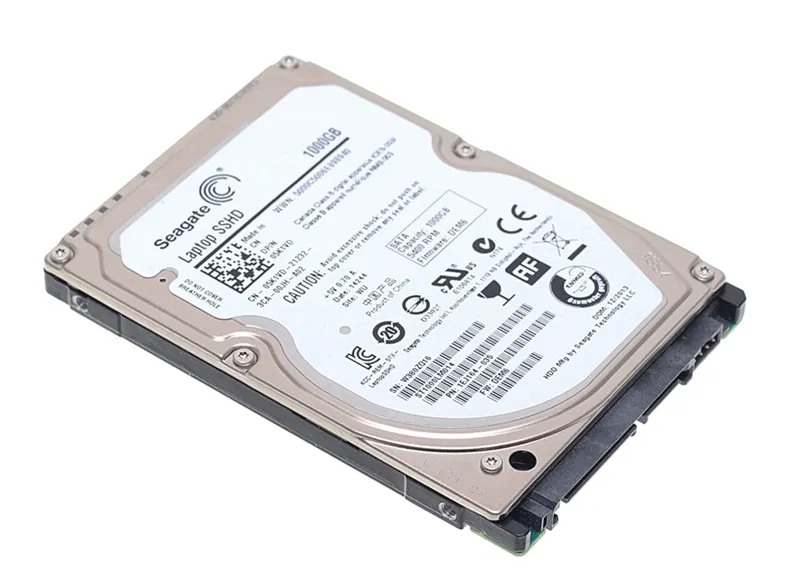
Ổ cứng SSHD (Solid State Hybrid Drive)
Loại ổ cứng này cố gắng kết hợp ưu điểm của cả hai loại ổ là HDD và SSD. SSHD về cơ bản là một ổ HDD dung lượng lớn, được tích hợp thêm một lượng nhỏ bộ nhớ cache SSD tốc độ cao (thường là vài GB).
Hệ thống sẽ tự động lưu trữ các dữ liệu và ứng dụng thường xuyên truy cập vào phần cache SSD để tăng tốc độ khởi động và tải.
SSHD nhanh hơn HDD truyền thống nhưng vẫn chậm hơn SSD thực thụ và hiện nay không còn quá phổ biến do giá SSD ngày càng rẻ.
Ổ cứng Ngoài (External Hard Drive) / Ổ cứng Di động
Đây không phải là một loại công nghệ lưu trữ riêng biệt, mà là ổ HDD hoặc SSD được đặt trong một vỏ bảo vệ (enclosure) và kết nối với máy tính qua các cổng giao tiếp bên ngoài như USB hoặc Thunderbolt.
Mục đích chính của ổ cứng ngoài thường sử dụng để sao lưu dữ liệu (backup), mở rộng không gian lưu trữ một cách linh hoạt hoặc di chuyển dữ liệu dung lượng lớn giữa nhiều thiết bị khác nhau.

So sánh ổ cứng HDD và SSD. Nên dùng loại ổ cứng nào?
Về tốc độ
SSD vượt trội hoàn toàn, thể hiện qua thời gian khởi động hệ điều hành chỉ vài giây, ứng dụng mở gần như tức thì và tốc độ truyền file nhanh chóng mặt, HDD tỏ ra chậm chạp hơn hẳn trong các tác vụ này.
Về dung lượng và giá cả
HDD vẫn chiếm ưu thế khi cung cấp không gian lưu trữ lớn hơn SSD với chi phí thấp hơn nhiều trên mỗi GB.
Cùng một mức dung lượng (ví dụ 1TB chả hạn), HDD thường có mức giá rẻ hơn khoảng 1 nửa so với SSD nói chung. Thậm chí có thể rẻ bằng 1/3, 1/4 nếu so sánh một ổ HDD 2.5 inch SATA 3 với một ổ SSD Gen 4.0 NVME.

Về độ bền
SSD chống sốc tốt hơn do không có bộ phận cơ học chuyển động, trong khi HDD rất nhạy cảm với va đập. SSD cũng hoạt động êm ái và tiêu thụ ít điện năng hơn HDD.
Do đó, lựa chọn giữa HDD và SSD phụ thuộc vào nhu cầu và ngân sách. Trong hầu hết các trường hợp hiện nay, việc sử dụng SSD làm ổ đĩa chính để cài đặt hệ điều hành và các ứng dụng thường dùng là lựa chọn tối ưu để có được hiệu năng hệ thống tốt nhất.
Nếu bạn cần lưu trữ lượng lớn dữ liệu (phim, ảnh, nhạc, file dự án…) mà không cần truy cập thường xuyên với tốc độ cao, việc sử dụng thêm một ổ HDD dung lượng lớn làm ổ lưu trữ phụ là một giải pháp kinh tế và hiệu quả.
Nhiều người dùng lựa chọn kết hợp cả hai loại ổ cứng trong cùng một hệ thống.
Các thông số kỹ thuật quan trọng cần hiểu khi chọn ổ cứng
Khi tìm hiểu hoặc mua ổ cứng, bạn sẽ gặp nhiều thông số kỹ thuật. Hiểu rõ chúng sẽ giúp bạn đưa ra lựa chọn chính xác:
- Dung lượng lưu trữ (Capacity): Thông số cơ bản nhất, đo bằng Gigabyte (GB) hoặc Terabyte (TB), cho biết khả năng chứa dữ liệu của ổ cứng.
- Tốc độ đọc/ghi (Read/Write Speed): Thường đo bằng Megabyte mỗi giây (MB/s). Tốc độ này cho biết ổ cứng có thể truy xuất hoặc lưu trữ dữ liệu nhanh đến mức nào. Tốc độ đọc/ghi tuần tự (sequential) thường cao hơn tốc độ đọc/ghi ngẫu nhiên (random).
- Chuẩn kết nối (Interface): Là cách ổ cứng giao tiếp với bo mạch chủ.
- SATA (Serial ATA): Chuẩn kết nối phổ biến nhất cho cả HDD và SSD 2.5/3.5 inch. Hiện tại SATA III (6Gbps) là chuẩn thông dụng, cung cấp tốc độ tối đa lý thuyết khoảng 550-600MB/s.
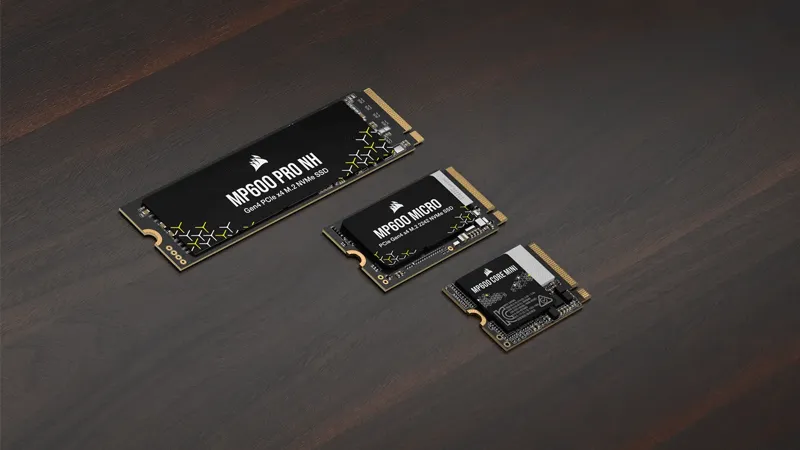
- NVMe (Non-Volatile Memory Express): Một giao thức được thiết kế đặc biệt cho SSD, sử dụng kết nối PCIe (Peripheral Component Interconnect Express) tốc độ cao trực tiếp với CPU. SSD NVMe (thường có dạng M.2) cho tốc độ đọc/ghi nhanh hơn gấp nhiều lần so với SSD SATA.
- Kích thước vật lý (Form Factor): Kích thước chuẩn của ổ cứng.
- 3.5 inch: Chủ yếu dành cho HDD máy tính để bàn.
- 2.5 inch: Kích thước của HDD laptop và hầu hết các SSD SATA.
- M.2: Dạng thanh nhỏ gọn, mỏng, cắm trực tiếp vào khe M.2 trên bo mạch chủ, phổ biến cho SSD NVMe và một số SSD SATA.
- Bộ nhớ đệm (Cache/Buffer): Một lượng nhỏ bộ nhớ tốc độ cao (thường là DRAM trên HDD) dùng để lưu trữ tạm thời các dữ liệu thường xuyên truy cập, giúp tăng tốc độ. SSD cũng có cache nhưng cơ chế phức tạp hơn.
- IOPS (Input/Output Operations Per Second): Đo lường số lượng thao tác đọc/ghi ngẫu nhiên mà ổ cứng có thể thực hiện mỗi giây. Thông số này rất quan trọng đối với hiệu năng xử lý nhiều file nhỏ và tác vụ đa nhiệm, đặc biệt trên SSD.
- TBW (Terabytes Written): Một chỉ số độ bền dành riêng cho SSD, cho biết tổng lượng dữ liệu (tính bằng Terabyte) mà ổ cứng có thể ghi trước khi các cell nhớ có thể bắt đầu xuống cấp. Chỉ số TBW càng cao, ổ cứng càng bền.
Kinh nghiệm chọn mua ổ cứng phù hợp với nhu cầu
Để chọn được ổ cứng ưng ý, bạn nên thực hiện theo các bước sau:
- Xác định rõ mục đích sử dụng: Bạn cần ổ cứng cho máy tính văn phòng, máy chơi game, máy làm đồ họa, hay chỉ đơn giản là để lưu trữ dữ liệu? Nhu cầu khác nhau sẽ đòi hỏi loại ổ cứng và thông số khác nhau.
- Quyết định loại ổ cứng chính: Ưu tiên SSD cho hệ điều hành và ứng dụng để có hiệu năng tốt nhất. Cân nhắc kết hợp SSD và HDD nếu cần dung lượng lưu trữ lớn với chi phí hợp lý.
- Lựa chọn dung lượng phù hợp: Ước tính dung lượng bạn cần cho hệ điều hành, phần mềm và dữ liệu cá nhân, đồng thời dự phòng cho tương lai. Các mức phổ biến hiện nay là 256GB, 512GB, 1TB, 2TB…
- Kiểm tra khả năng tương thích: Đảm bảo bo mạch chủ của bạn hỗ trợ chuẩn kết nối (SATA hoặc M.2 NVMe) và kích thước vật lý của ổ cứng bạn chọn. Kiểm tra xem máy tính/laptop có còn khe cắm trống hay không.
- So sánh tốc độ và các thông số khác: Dựa trên ngân sách, hãy so sánh tốc độ đọc/ghi, IOPS, TBW (đối với SSD) giữa các model khác nhau. Một SSD NVMe PCIe 4.0 sẽ nhanh hơn PCIe 3.0, nhưng cũng đắt hơn và yêu cầu bo mạch chủ hỗ trợ.
- Tham khảo thương hiệu uy tín và đọc đánh giá: Lựa chọn sản phẩm từ các thương hiệu có tên tuổi trong lĩnh vực lưu trữ như Western Digital (WD), Seagate, Samsung, Kingston, Crucial, Adata… Đọc các bài đánh giá, xem kết quả benchmark và tham khảo ý kiến người dùng khác trước khi quyết định.
Cách kiểm tra và các dấu hiệu cảnh báo về sức khỏe ổ cứng
Ổ cứng máy tính dù là HDD hay SSD, đều có tuổi thọ nhất định và có thể gặp lỗi trong quá trình sử dụng. Việc hỏng ổ cứng đồng nghĩa với nguy cơ mất toàn bộ dữ liệu quan trọng được lưu trữ trên đó. Vì vậy, việc quan tâm đến “sức khỏe” ổ cứng là điều cần thiết nếu bạn sử dụng máy tính thường xuyên.
Hãy chú ý đến các dấu hiệu cảnh báo ổ cứng sắp hỏng như:
- Máy tính đột nhiên chạy chậm một cách bất thường, thường xuyên bị treo hoặc gặp lỗi màn hình xanh (BSOD)
- Nghe thấy tiếng kêu lạ, lạch cạch phát ra từ vị trí ổ HDD
- Gặp lỗi khi cố gắng truy cập các tập tin hoặc thư mục, dữ liệu bị hỏng (corrupt) hoặc nhận được các thông báo lỗi liên quan đến ổ đĩa khi khởi động máy.
Để kiểm tra sức khỏe ổ cứng, bạn có thể sử dụng công cụ tích hợp sẵn trong Windows là Check Disk (chkdsk) để quét và sửa lỗi hệ thống tập tin.
Tuy nhiên, để có cái nhìn chi tiết hơn, hãy sử dụng các phần mềm chuyên dụng như CrystalDiskInfo, Hard Disk Sentinel… Các phần mềm này đọc và phân tích dữ liệu S.M.A.R.T (Self-Monitoring, Analysis and Reporting Technology) – một hệ thống tự giám sát được tích hợp trong hầu hết các ổ cứng hiện đại.
Dữ liệu S.M.A.R.T cung cấp thông tin về nhiệt độ, số giờ hoạt động, số lượng lỗi đọc/ghi, tình trạng các sector và dự đoán về khả năng hỏng hóc. Nếu phần mềm báo “Caution” (Cảnh báo) hoặc “Bad” (Tồi tệ), đó là lúc bạn có thể sẽ cần backup lại dữ liệu và chuẩn bị mua ổ cứng mới.
Hãy luôn sao lưu dữ liệu (backup) quan trọng của bạn một cách định kỳ. Bạn có thể sao lưu lên ổ cứng ngoài, dịch vụ lưu trữ đám mây (cloud storage) hoặc thiết bị lưu trữ mạng (NAS). Đừng đợi đến khi ổ cứng hỏng mới nhận ra tầm quan trọng của việc sao lưu.
Chia sẻ kinh nghiệm tối ưu hiệu suất và kéo dài tuổi thọ ổ cứng
Bạn có thể chủ động thực hiện một số biện pháp để ổ cứng hoạt động tốt hơn và bền hơn:
Đối với HDD
- Thực hiện chống phân mảnh (Defragmentation) định kỳ: Khi dữ liệu bị phân mảnh (nằm rải rác ở nhiều vị trí khác nhau trên đĩa), đầu đọc/ghi phải di chuyển nhiều hơn, làm giảm tốc độ truy cập. Chống phân mảnh sẽ sắp xếp lại dữ liệu một cách liền mạch. (Lưu ý: Windows thường tự động thực hiện việc này).
- Tránh va đập mạnh, đặc biệt là khi ổ cứng đang hoạt động, vì có thể làm hỏng đầu đọc/ghi hoặc bề mặt đĩa.
- Đảm bảo tản nhiệt tốt cho ổ cứng, tránh để nó hoạt động ở nhiệt độ quá cao.
Đối với SSD
- Không cần chống phân mảnh. Việc này không mang lại lợi ích về hiệu năng cho SSD mà còn làm giảm tuổi thọ do tăng số lần ghi không cần thiết lên các cell nhớ.
- Đảm bảo tính năng TRIM được kích hoạt (thường mặc định trên các hệ điều hành hiện đại). TRIM giúp hệ điều hành báo cho SSD biết những khối dữ liệu nào đã bị xóa và có thể được dọn dẹp, giúp duy trì hiệu suất ghi ổn định.
- Tránh ghi đầy hoàn toàn dung lượng ổ cứng: Để trống khoảng 10-15% dung lượng sẽ giúp bộ điều khiển SSD hoạt động hiệu quả hơn trong việc quản lý dữ liệu và thực hiện các tác vụ nền như wear leveling (phân bổ đều số lần ghi lên các cell nhớ), giúp tăng hiệu suất và tuổi thọ.
- Thỉnh thoảng kiểm tra và cập nhật firmware cho SSD từ trang web của nhà sản xuất, vì firmware mới có thể cải thiện hiệu năng, độ ổn định và sửa lỗi.
Chung cho cả hai loại: Giữ cho hệ thống máy tính luôn mát mẻ, sử dụng nguồn điện ổn định và tránh tắt máy đột ngột bằng cách giữ nút nguồn hoặc rút điện trực tiếp.
Kết luận
Ổ cứng là linh kiện phần cứng đóng vai trò cực kỳ quan trọng trong việc lưu trữ hệ điều hành, phần mềm và toàn bộ dữ liệu số của chúng ta. Từ những chiếc HDD truyền thống với dung lượng lớn đến những ổ SSD tốc độ cao hiện đại, mỗi loại đều có ưu và nhược điểm riêng.
Hiểu rõ sự khác biệt giữa chúng, nắm vững các thông số kỹ thuật quan trọng và lựa chọn được loại ổ cứng phù hợp với nhu cầu sử dụng cũng như khả năng tương thích của hệ thống là yếu tố then chốt để xây dựng một chiếc máy tính hoạt động hiệu quả.
Và đừng quên thường xuyên quan tâm đến “sức khỏe” ổ cứng để nhận biết sớm các dấu hiệu cảnh báo và thực hiện các biện pháp tối ưu hóa, bảo trì hợp lý sẽ giúp bạn bảo vệ an toàn dữ liệu quý giá và kéo dài tuổi thọ cho ổ cứng của mình nhé.