
Bạn có bao giờ tự hỏi tại sao laptop ngày càng chậm chạp dù vẫn sử dụng những phần mềm quen thuộc? Liệu việc nâng cấp RAM có thực sự giúp cải thiện tình hình? Và quan trọng hơn, làm thế nào để biết laptop của bạn có thể nâng cấp RAM được không?
Đây là những câu hỏi mà nhiều người dùng thường gặp phải. Hãy cùng ComputechZ tìm hiểu những cách kiểm tra laptop có nâng cấp RAM được không trong nội dung dưới đây nhé.
Cách 1: Kiểm tra bằng Task Manager
Cách kiểm tra laptop có nâng cấp Ram được không đầu tiên đấy là tận dụng một công cụ có sẵn trong Windows tên là Task manager. Chỉ mất vài giây để có được những thông tin quan trọng đầu tiên về khả năng nâng cấp Ram của máy tính.
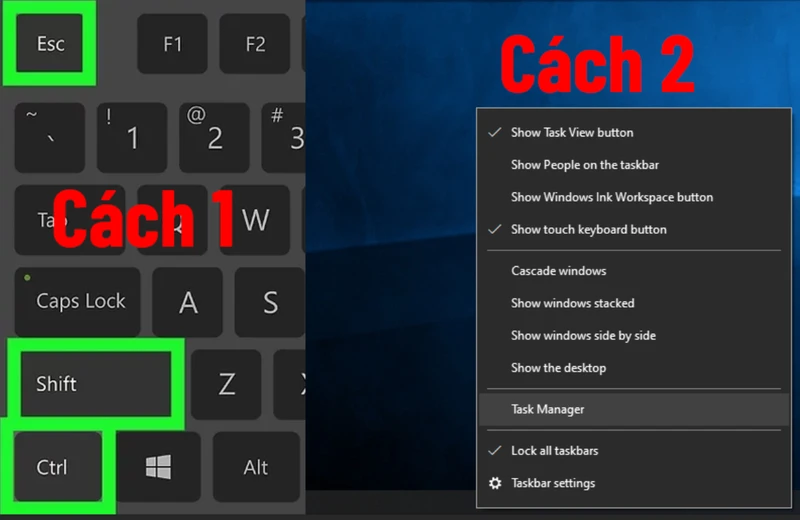
Bước 1: mở công cụ Task Manager bằng 1 trong 2 cách: nhấn tổ hợp phím Ctrl + Shift + Esc hoặc chuột phải vào thanh Taskbar dưới màn hình và chọn Task Manager (với Windows 10-11)
Bước 2: Trong màn hình Task Manager, chọn đến tab Performance >> chọn tiếp mục Memory từ danh sách bên trái. Tại đây, hãy chú ý đến góc dưới bên phải, bạn sẽ thấy một thông số cực kỳ quan trọng là Slots used (Khe cắm đã sử dụng).
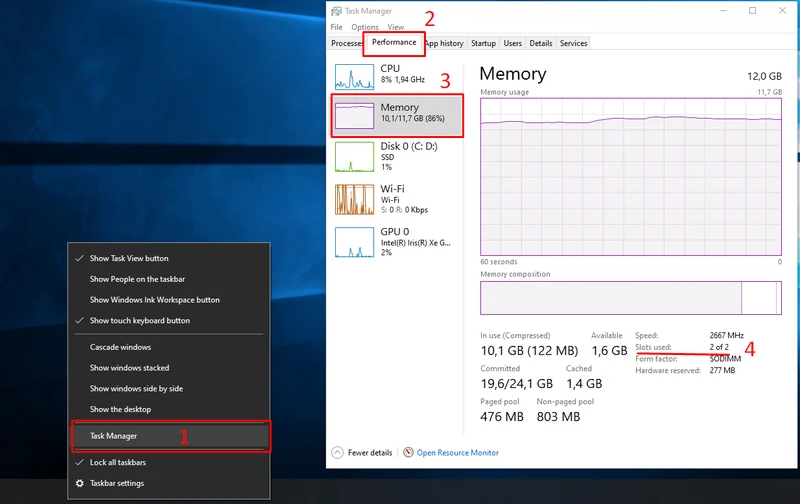
Nếu thông số hiển thị là 1 of 2 (hoặc là 1 of 4, 2 of 4, 3 of 4), điều này có nghĩa là laptop của bạn có tổng cộng hai khe cắm RAM và mới chỉ sử dụng một. Đây là một dấu hiệu cho thấy bạn hoàn toàn có thể lắp thêm một thanh RAM nữa vào khe còn trống.
Nếu thông số là 2 of 2, bạn vẫn có thể nâng cấp nhưng ở đây là nâng cấp về chất lượng của Ram. Tức là sẽ thay thế các thanh Ram hiện có bằng những thanh có dung lượng, băng thông cao hơn.
Cách 2: Kiểm tra bằng phần mềm CPU-Z
Kiểm tra khả năng nâng cấp Ram của laptop bằng phần mềm CPU-Z cũng là một cách khá tiện lợi nếu như bạn đang sử dụng máy tính.
Phần mềm này không chỉ xác nhận số khe cắm mà còn cung cấp thông tin chính xác về loại Ram bạn đang dùng và model của bo mạch chủ, rất hữu ích cho các bước tra cứu sau này.
Bạn có thể tải CPU-Z từ trang web chính thức của nó tại đây. Sau khi cài đặt, khởi động phần mềm, hãy chú ý đến hai tab quan trọng.
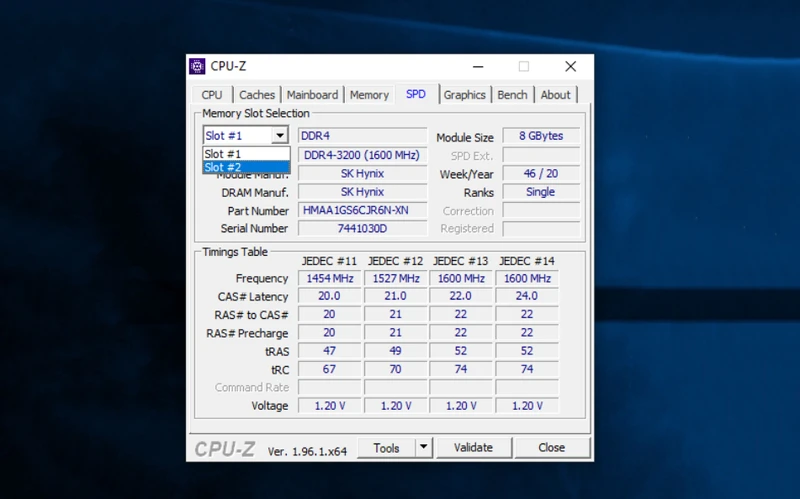
Đầu tiên là tab SPD (Serial Presence Detect), nơi bạn có thể xem thông tin chi tiết của từng thanh RAM đang được lắp trong máy. Bạn có thể chuyển đổi giữa các khe cắm (Slot #1, Slot #2…), nếu một khe nào đó không hiển thị thông tin, điều đó có nghĩa là nó đang trống.
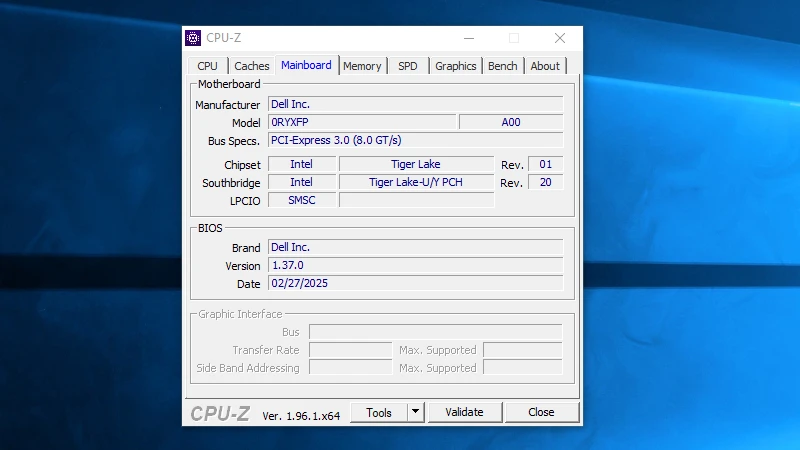
Tiếp theo, hãy chuyển qua tab Mainboard. Tại đây, bạn sẽ tìm thấy thông tin về nhà sản xuất (Manufacturer) và model của laptop. Hãy ghi lại thông tin này vì nó sẽ là chìa khóa để bạn tìm kiếm thông tin về giới hạn nâng cấp của nhà sản xuất.
Cách 3: Kiểm tra bằng cách check model laptop trên internet
Trong một số trường hợp không thể áp dụng các phương pháp kiểm tra Laptop có nâng cấp Ram lên được không ở trên, bạn có thể kiểm tra thông tin này bằng cách check thông số của laptop thông qua model máy trên website của hãng sản xuất.
Để lấy model laptop chính xác, bạn có thể lật ngược lại laptop lên và xem ở phần đáy của máy có dán nhãn và tìm tới dòng Model No.
Sau khi đã có tên Modal, bạn hãy tìm kiếm trên Google với cú pháp “[Tên model laptop] + specifications” hoặc “[Tên model laptop] + support”. Kết quả tìm kiếm sẽ thường dẫn bạn đến trang thông tin sản phẩm chính thức của hãng (Dell, HP, Lenovo, ASUS…).
Tại đây, hãy tìm đến mục Memory hoặc Technical Specifications để xem thông số RAM tối đa được hỗ trợ.
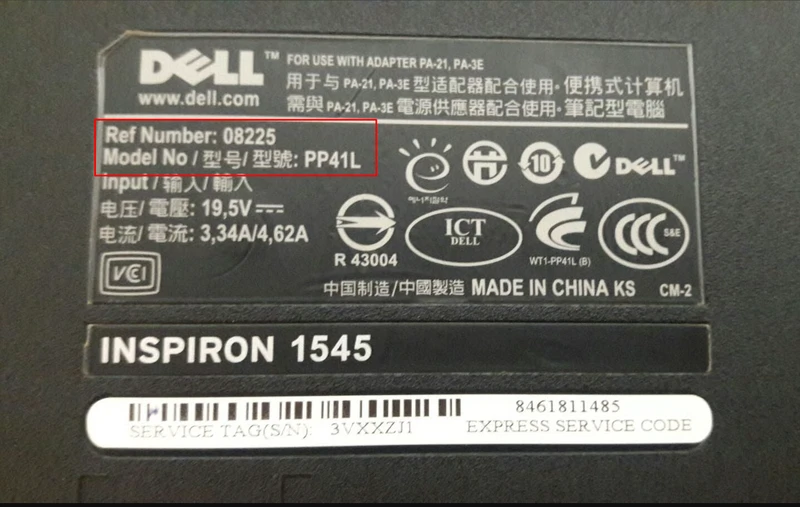
Ví dụ: bức ảnh trên là model laptop Dell Inspiron 1545 với Model là PP41L. Bạn hãy nhập truy vấn “Laptop Dell Inspiron 1545 PP41L” lên Google Search rồi tìm kiếm tới trang chủ của Dell để kiểm tra số khe Ram và loại Ram mà laptop được trang bị (onboard hàn chết trên bo mạch hay có thể tháo rời).
Đọc thêm:
- Hướng dẫn chi tiết cách chọn Ram phù hợp với Main và CPU
- 7 cách kiểm tra RAM máy tính ai cũng thực hiện được
Cách 4: Tháo vỏ lưng laptop để kiểm tra trực tiếp trên mainboard
Trong một số trường hợp, đặc biệt với các dòng laptop mỏng nhẹ hoặc các model cũ, thông tin trên mạng có thể không đầy đủ. Khi đó, kiểm tra vật lý là phương pháp cuối cùng để xác nhận 100%. Tuy nhiên, phương pháp này đòi hỏi sự cẩn thận và có thể làm mất hiệu lực bảo hành của máy.
Trước khi thực hiện, hãy chắc chắn bạn đã tắt hoàn toàn laptop và ngắt kết nối mọi nguồn điện. Một mẹo cực kỳ hữu ích là tìm kiếm video tháo máy cho chính model laptop của bạn trên YouTube. Việc xem trước sẽ giúp bạn hình dung được vị trí các con ốc và cách tháo nắp lưng một cách an toàn.
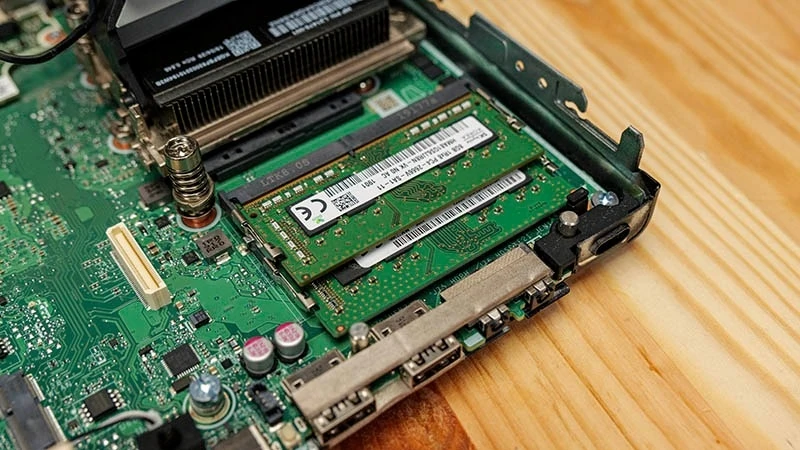
Sau khi mở nắp, hãy tìm đến vị trí của các khe cắm RAM. Nếu bạn thấy các khe cắm SO-DIMM có hai kẹp giữ bằng kim loại ở hai bên, điều đó có nghĩa là RAM có thể tháo rời và nâng cấp.
Ngược lại, nếu bạn chỉ thấy các con chip nhớ màu đen được hàn thẳng lên bo mạch chủ (mainboard), đó là RAM hàn chết (soldered RAM) và bạn sẽ không thể nâng cấp được.
Cách 5: Hỏi người bán trước khi mua laptop
Phương pháp này mang tính phòng ngừa và dành cho những ai đang có ý định mua một chiếc laptop mới. Thay vì phải tìm cách kiểm tra laptop có nâng cấp ram được không sau khi đã mua, bạn hãy biến khả năng nâng cấp thành một trong những tiêu chí lựa chọn ban đầu.
Khi xem xét một sản phẩm, đừng ngần ngại hỏi trực tiếp nhân viên tư vấn về khả năng nâng cấp RAM của máy.
Ngoài ra, hãy đọc các bài đánh giá chi tiết hoặc xem các video review chuyên sâu. Các reviewer uy tín thường sẽ đề cập đến việc liệu RAM của máy có bị hàn chết hay không và máy có bao nhiêu khe cắm.
Việc này giúp bạn đưa ra một quyết định đầu tư thông minh và tránh những giới hạn không đáng có trong tương lai.
Nếu dùng hệ điều hành MacOS thì kiểm tra ra sao?
Mặc dù các phương pháp trên chủ yếu dành cho Windows, người dùng macOS và Linux cũng có những công cụ riêng để kiểm tra.
Đối với macOS, bạn có thể kiểm tra laptop của mình có nâng cấp được Ram hay không bằng cách thực hiện các bước sau:
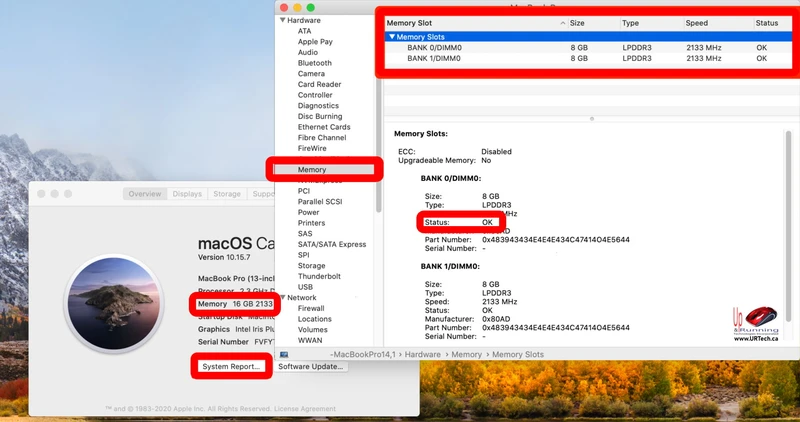
Bước 1: Nhấp vào biểu tượng Apple ở góc trên bên trái màn hình, chọn About This Mac, sau đó nhấp vào System Report.
Bước 2: Trong cửa sổ mới, hãy tìm đến mục Memory và kiểm tra dòng Upgradeable Memory ở phần Memory Slot ở cửa sổ bên cạnh xem nó điền là No hay Yes. Nếu là No thì rất tiếc chiếc laptop Macbook đó của bạn sẽ không có khả năng nâng cấp hoặc thay thế Ram hiện tại.
Và có một sự thật quan trọng là hầu hết các dòng MacBook sản xuất từ năm 2013 trở về sau đều trang bị RAM hàn chết để tối ưu độ mỏng, đồng nghĩa với việc chúng không thể nâng cấp.
Nên nâng Ram laptop lên bao nhiêu là phù hợp?
Sau khi đã xác nhận rằng laptop của mình có thể nâng cấp, câu hỏi tiếp theo là nên nâng cấp lên bao nhiêu dung lượng. Câu trả lời phụ thuộc trực tiếp vào nhu cầu sử dụng của bạn.
8GB RAM là mức dung lượng tối thiểu cho các tác vụ cơ bản như lướt web, soạn thảo văn bản và xem phim. Nếu laptop của bạn đang có 4GB, việc nâng cấp lên 8GB sẽ tạo ra một sự khác biệt rõ rệt.
16GB RAM được xem là tiêu chuẩn về dung lượng Ram phổ thông cho phần lớn người dùng máy tính cơ bản hiện nay. Mức dung lượng này cho phép bạn làm việc đa nhiệm một cách thoải mái, mở nhiều tab trình duyệt, sử dụng các phần mềm văn phòng nặng và chơi hầu hết các tựa game phổ thông mà không gặp hiện tượng giật lag.
32GB RAM trở lên hướng đến đối tượng người dùng chuyên nghiệp. Nếu công việc của bạn liên quan đến chỉnh sửa video, thiết kế đồ họa 3D, lập trình máy ảo hoặc xử lý các tệp dữ liệu lớn, việc đầu tư vào 32GB RAM hoặc hơn sẽ đảm bảo hệ thống luôn hoạt động mượt mà và ổn định.
Tóm lại, việc xác định khả năng nâng cấp bộ nhớ không phải là một công việc quá phức tạp. Bằng cách kết hợp các phương pháp từ đơn giản đến chuyên sâu, bắt đầu với Task Manager, sử dụng CPU-Z và tra cứu thông tin online, bạn hoàn toàn có thể có được câu trả lời chính xác.
Nắm vững cách kiểm tra laptop có nâng cấp Ram được không không chỉ giúp bạn đưa ra quyết định nâng cấp đúng đắn mà còn tiết kiệm chi phí và tối ưu hóa hiệu năng thiết bị một cách thông minh.
