
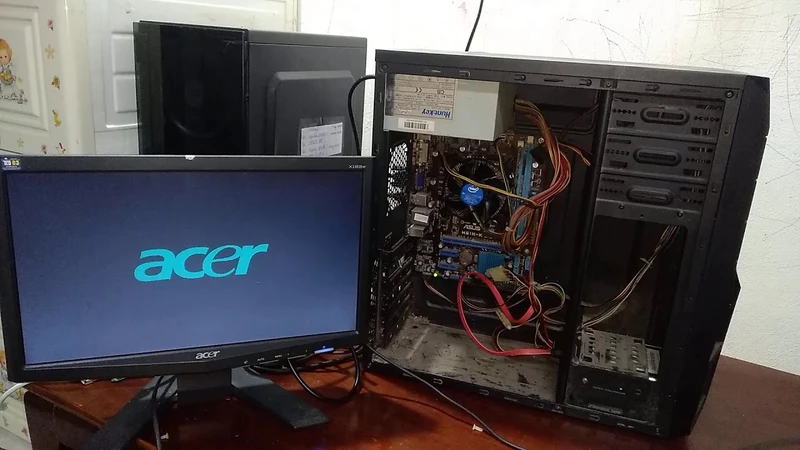
CPU chạy nhưng không lên màn hình là trường hợp có rủi ro cao dễ xảy ra đối với bất cứ người dùng nào sử dụng PC, laptop nói chung. Trong bài viết dưới đây, ComputechZ sẽ gửi tới bạn các cách khắc phục lỗi này cũng như làm rõ nguyên nhân gây nên tình trạng khó chịu đó.
CPU vẫn chạy nhưng màn hình không lên là vì sao?
Dấu hiệu nhận biết
CPU chạy nhưng không lên màn hình biểu hiện qua việc khi khởi động máy tính, nếu thấy các cụm đèn của PC, laptop báo sáng, có tiếng quạt kêu nhưng màn hình vẫn tối thui.
Nguyên nhân chính
Lỗi này thì có rất nhiều nguyên nhân gây nên. Sau đây là những nguyên nhân chính khiến CPU chạy nhưng không hiện hình lên màn hình:
- Lỗi kết nối giữa màn hình với case PC do dây cắm màn hình
- Quên chưa bật màn hình máy tính hoặc màn hình máy tính bị hỏng
- Card màn hình rời có vấn đề
- Khe cắm Ram chưa chặt, bị lỗi hoặc bị bẩn chưa được vệ sinh
- CPU gặp lỗi gì đó khiến quạt tản nhiệt quay nhưng không hiện lên hình trên màn hình
6 Cách khắc phục lỗi CPU chạy nhưng không lên màn hình
Kiểm tra lại kết nối giữa máy tính và màn hình
Cách đầu tiên để sửa lỗi CPU chạy nhưng không lên màn hình đó là hãy kiểm tra lại tình trạng kết nối giữa máy tính và màn hình.
Đối với PC, máy tính để bàn, bạn nên check kỹ hai đầu dây HDMI/VGA/Displayport/DVI cắm ở màn hình và case PC đã chắc chắn chưa.
Hoặc kiểm tra xem dây kết nối có bị đứt, hở vỏ ở đâu không, đầu kết nối (ở cả chiều cắm vào màn hình và case) có bị gãy chân tiếp xúc nào không.
Đối với Laptop, bạn kiểm tra xem bản lề của màn hình có bị gãy vỡ, đứt dây hay không. Nếu có vấn đề thì phải mang laptop đi sửa chữa lại màn hình.
Kiểm tra màn hình máy tính
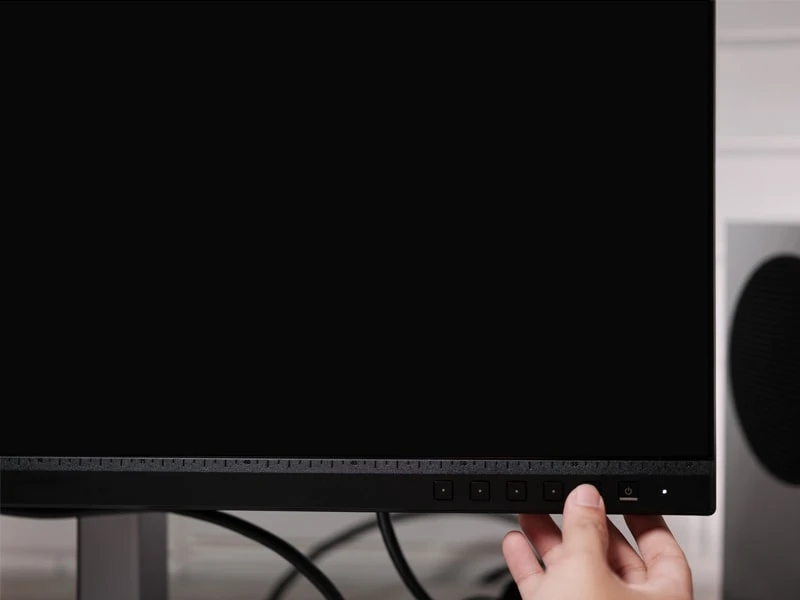
Bạn cũng cần để ý lại xem màn hình máy tính đã được bật hay chưa hay nó đã bị hỏng khả năng hiển thị hình ảnh.
Đôi khi, lỗi CPU chạy nhưng không lên màn hình nó lại xuất phát từ việc rất đơn giản đó là quên chưa bật màn hình.
Tuy nhiên, nếu bạn bật màn hình máy tính lên rồi mà vẫn không hiển thị hình ảnh thì có khả năng là nó đã bị lỗi hoặc hỏng chỗ nào đó.
Cắm lại RAM và vệ sinh chân Ram
Khi lỗi CPU chạy nhưng không lên màn hình dù đã kiểm tra lại kết nối giữa màn hình và máy tính không có vấn đề gì thì hãy nghĩ ngay tới việc Ram có vấn đề.
Sau khi bật máy tính, có thấy đèn báo hiệu hãy nhấn nút Numlock trên bàn phím mà không thấy sáng đèn thì tỷ lệ rất cao là Ram có vấn đề.
Có 2 trường hợp liên quan tới Ram khiến bật máy lên nhưng màn hình không hiển thị đó là chân Ram bị lỏng và cả khe cắm Ram lẫn phần chân Ram bị bẩn.
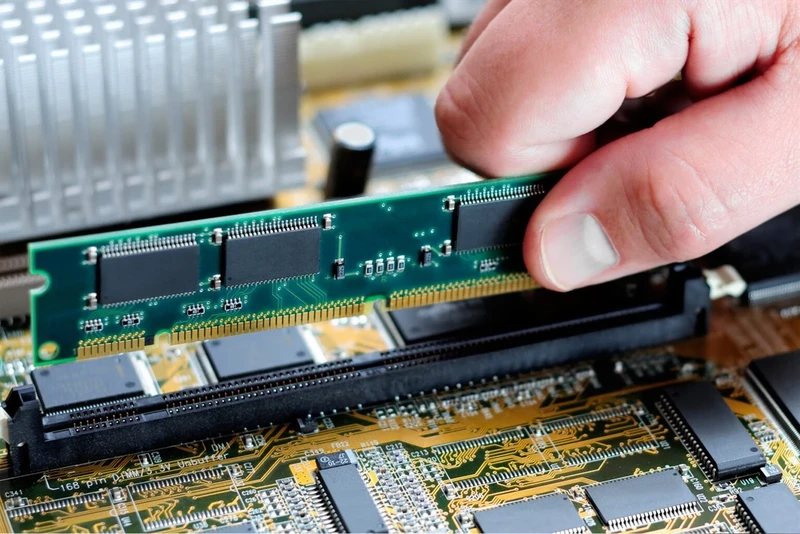
Với trường hợp Ram cắm bị lỏng dẫn tới việc tiếp xúc với khe Ram không ổn định thì bạn chỉ cần tháo ra rồi cắm lại và bấm chặt chốt giữ.
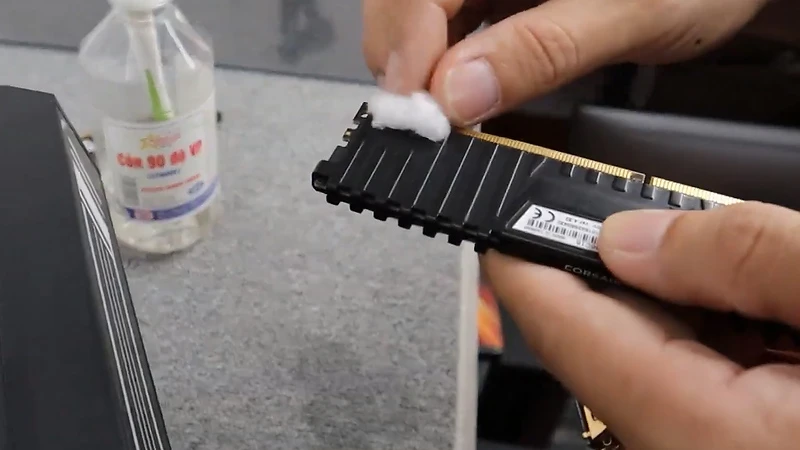
Trường hợp thứ hai là dù đã cắm chặt Ram nhưng bật máy lên vẫn không lên hình bạn cần vệ sinh lại chân Ram và khe Ram.
Lấy chổi lông mềm và quạt làm sạch bớt bụi ở khe cắm Ram. Còn với chân Ram thì lấy khăn sạch, cục tẩy bút chì, giấy trắng sạch,… hoặc nếu có cồn trắng hay dung dịch axeton để vệ sinh thì càng tốt.

Kiểm tra lại card màn hình (GPU) của bộ máy tính
Nguyên nhân tiếp theo có thể khiến CPU chạy nhưng không lên màn hình đó là do card màn hình GPU gặp vấn đề.
Với Card màn hình thì có 3 điểm bạn cần lưu ý: khe cắm VGA PCIe, các cổng xuất hình và đầu cấp nguồn.
Đầu tiên, hãy kiểm tra lại xem VGA đã được cắm chặt vào khe PCIe trên mainboard chưa. Đồng thời hãy vệ sinh lại khe cắm cũng như chân cắm của VGA để đảm bảo khả năng tiếp xúc tốt nhất có thể.
Thứ hai, hãy kiểm tra cổng xuất hình đang sử dụng có vấn đề hay không. Check xem cổng cắm xuất hình có bị gãy, đứt các giắc cắm bên trong ổ, có bị gỉ khoét hay có vật cứng bên trong khe cắm không
Thứ ba, nếu bạn dùng các card màn hình cần cắm nguồn phụ thì cũng lưu ý xem mình đã cắm dây nguồn vào các chân pin của card chưa.

Check lại CPU gắn trên khe socket có vấn đề gì không
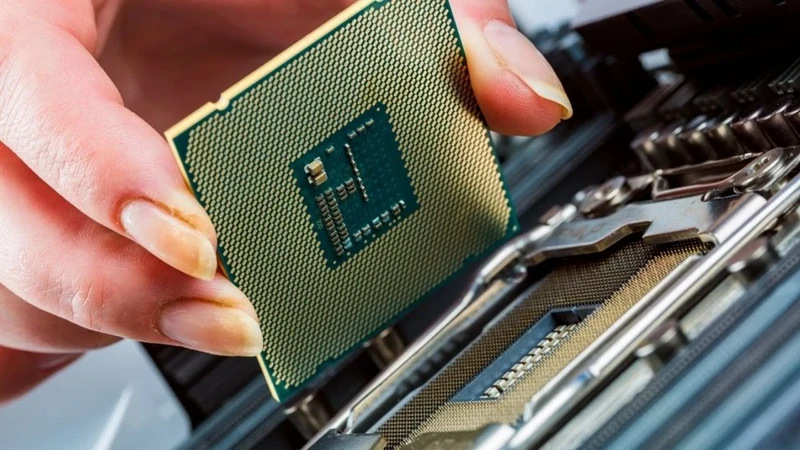
Có trường hợp, khi bật máy tính thì đèn đóm trong bộ case hoặc trên laptop đều sáng, quạt tản nhiệt CPU, quạt vỏ case hay quạt nguồn đều chạy tít nhưng vẫn không lên hình. Kể cả việc đã chỉnh lại Ram và card màn hình như cách trên nhưng vẫn không được thì hãy nghĩ tới CPU – bộ vi xử lý đang có vấn đề.
Có một vài tình huống dẫn tới việc quạt CPU chạy nhưng không lên màn hình như sau:
- CPU Intel bị mất một lớp tiếp xúc hoặc Mainboard bị cong chân socket
- CPU AMD bị cong chân hoặc thậm chí là gãy chân tiếp xúc
- CPU không được đặt theo đúng góc đã định trên khe CPU
Bạn cần kiểm tra lại tình trạng của CPU để xem có rơi vào trường hợp nào như trên không để có cách khắc phục.
Tháo pin CMOS và lắp lại
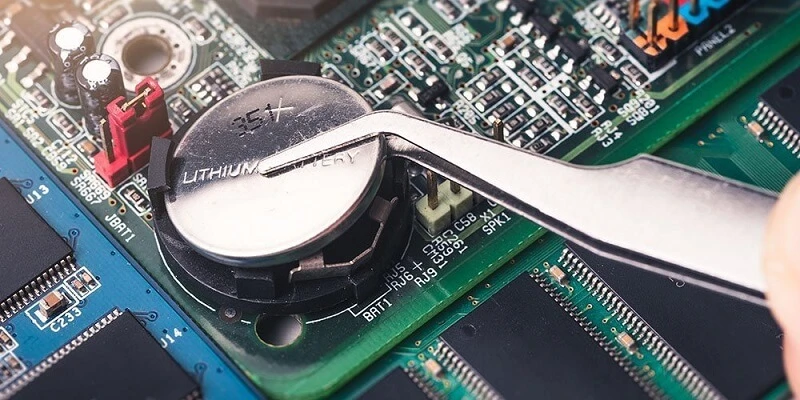
Thêm một cách để fix lỗi CPU chạy nhưng không lên màn hình đó là hãy tháo pin CMOS trên bo mạch chủ rồi lắp lại và khởi động máy lên. Cần thiết thì phải thay hẳn pin CMOS mới nếu bật máy không thấy lên cả logo khởi động của bo mạch chủ.
Kinh nghiệm hạn chế rủi ro lỗi CPU chạy nhưng màn hình không lên
Dựa vào những nguyên nhân và dấu hiệu của lỗi CPU chạy nhưng màn hình không lên, sau đây là một vài kinh nghiệm sử dụng máy tính nói chung để hạn chế rủi ro này.
- Vệ sinh máy tính định kỳ
- Hạn chế di chuyển máy tính khi không cần thiết. Nếu cần thiết phải di chuyển thì hãy cố gắng giảm rung động cho bộ máy nhất có thể.
- Không nên sử dụng các phần mềm, ứng dụng có yêu cầu cấu hình vượt quá khả năng hoạt động của bộ máy tính hiện tại.
- Để ý tới nhiệt độ của các linh kiện trong quá trình sử dụng. Hiện tượng quá nhiệt có thể làm giảm độ bền, tuổi thọ của các linh kiện và lâu dần sẽ dễ gây ra lỗi.
Trên đây là dấu hiệu, nguyên nhân cũng như cách khắc phục vấn đề CPU chạy nhưng không lên màn hình mà ComputechZ đã tổng hợp lại được. Mong là những nội dung bên trên sẽ có ích cho các bạn.
