
Máy tính của bạn đột nhiên chậm lại, quạt tản nhiệt hú to bất thường? Đó là những dấu hiệu cho thấy CPU đang phải làm việc quá sức. Hãy cùng ComputechZ chúng tôi tìm hiểu những cách kiểm tra CPU chạy bao nhiêu phần trăm để xem rằng CPU của bạn có đang chạy quá mức cần thiết gây nên các hiện tượng như giật, lag, Not Responding,…
Kiểm tra CPU chạy bao nhiêu phần trăm trên Windows
Cách 1: Sử dụng Task Manager
Đây là cách kiểm tra CPU máy tính Win 10/11/7/8 nhanh chóng, đơn giản và phổ biến nhất mà bất kỳ người dùng nào cũng nên biết. Task Manager là một công cụ tích hợp sẵn trong Windows, cung cấp một cái nhìn tổng quan về các tiến trình đang chạy và mức độ sử dụng tài nguyên của chúng.
Để mở Task Manager, bạn chỉ cần nhấn tổ hợp phím Ctrl + Shift + Esc hoặc chuột phải vào thanh Taskbar bên dưới màn hình và chọn Task Manager.

Tại cửa sổ hiện ra, hãy chuyển đến tab Processes. Bạn sẽ thấy một danh sách tất cả các ứng dụng và tiến trình nền đang hoạt động. Hãy chú ý đến cột CPU. Cột này hiển thị phần trăm tài nguyên CPU mà mỗi tiến trình đang sử dụng.
Để nhanh chóng tìm ra “thủ phạm” gây chậm máy, bạn hãy nhấp vào tiêu đề cột CPU để sắp xếp danh sách theo thứ tự sử dụng từ cao đến thấp.
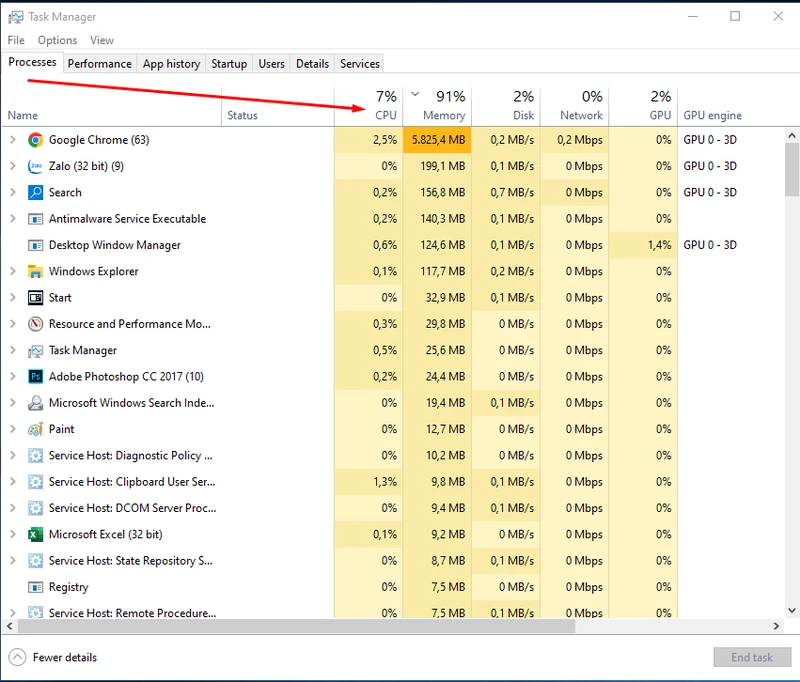
Nếu một ứng dụng nào đó liên tục chiếm một tỷ lệ cao (ví dụ trên 80%) ngay cả khi bạn không sử dụng, đó có thể là dấu hiệu của lỗi hoặc phần mềm độc hại.
Để xem biểu đồ hiệu năng theo thời gian thực, bạn có thể chuyển qua tab Performance. Tại đây, bạn sẽ thấy biểu đồ % Utilization cho biết tổng mức sử dụng CPU của toàn hệ thống, cùng các thông tin hữu ích khác như tốc độ xung nhịp (Speed), số nhân (Cores) và số luồng (Logical processors).

Cách 2: Sử dụng Resource Monitor
Nếu Task Manager chưa đủ để bạn chẩn đoán vấn đề, Resource Monitor sẽ là lựa chọn tiếp theo bạn nên cân nhắc. Đây là một phiên bản nâng cao hơn của Task Manager, cung cấp một cái nhìn chi tiết và sâu hơn về việc sử dụng tài nguyên, đặc biệt là các dịch vụ (services) và tiến trình con.
Bạn có thể mở Resource Monitor bằng 1 trong 2 cách sau:
Cách 1: Cách vào tab Performance trong Task Manager và nhấp vào liên kết Open Resource Monitor ở phía dưới.

Cách 2: Nếu bạn đang dùng Windows 10, 11 hãy nhấp vào biểu tượng Start >> nhập “resmon” rồi ấn Enter. Còn nếu đang dùng Windows 7 / 8 thì mở hộp thoại Run bằng nút Windows + R >> nhập “resmon” rồi Enter là được.
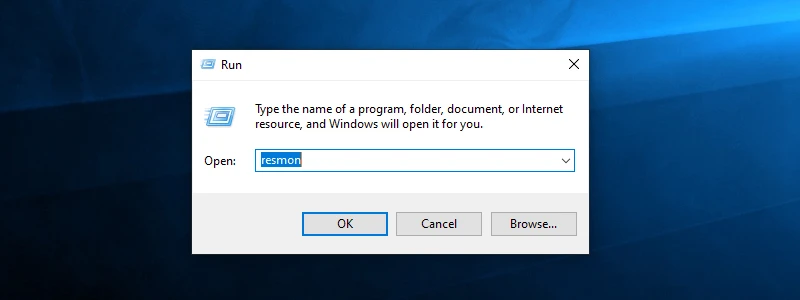
Sau khi mở Resource Monitor, hãy chuyển đến tab CPU để xem tiến trình / dịch vụ nào đang ngốn CPU nhất của bạn. Bạn sẽ thấy danh sách các tiến trình tương tự Task Manager nhưng với nhiều thông tin hơn.
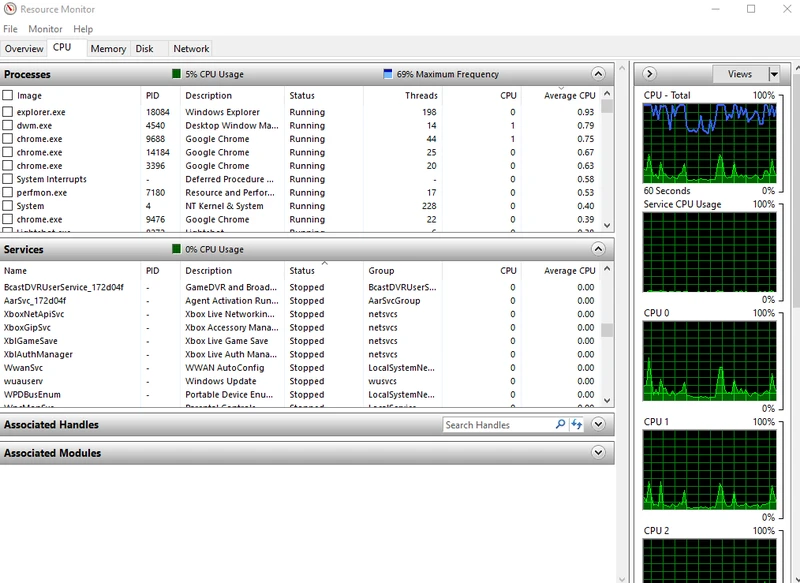
Điểm mạnh của công cụ này là khả năng hiển thị các tiến trình liên quan và các dịch vụ đang được sử dụng bởi một chương trình cụ thể.
Điều này giúp bạn kiểm tra tình trạng CPU một cách chi tiết, phát hiện các dịch vụ nền không cần thiết đang âm thầm tiêu tốn tài nguyên mà Task Manager có thể không hiển thị rõ ràng.
Cách 3: Sử dụng phần mềm Process Explorer từ chính Microsoft
Đối với người dùng nâng cao hoặc khi bạn nghi ngờ máy tính bị nhiễm phần mềm độc hại, Process Explorer là phần mềm kiểm tra CPU máy tính nên cài và sử dụng.
Được phát triển bởi Sysinternals (một công ty con của Microsoft), đây được xem là một phiên bản “Task Manager siêu cấp”.
Process Explorer cung cấp một cái nhìn theo cấu trúc cây, cho phép bạn thấy rõ tiến trình nào đã khởi chạy tiến trình nào khác. Tính năng độc đáo và mạnh mẽ nhất của nó là khả năng tích hợp với VirusTotal.
Bạn có thể chuột phải vào bất kỳ tiến trình đáng ngờ nào và chọn Check VirusTotal để tự động tải file đó lên và quét bằng hơn 70 trình diệt virus khác nhau. Đây là một phương pháp cực kỳ hữu hiệu để phát hiện mã độc.
Các bước thực hiện như sau:
- Bước 1: Tải Process Explorer tại đây
- Bước 2: Giải nén phần mềm và tiến hành cài đặt.
- Bước 3: Mở thư mục chứa phần mềm vừa cài, nhấp chuột phải vào Process Explorer rồi chọn Run as administrator
- Bước 4: Nhấp chuột phải vào tiến trình, chọn Properties, sau đó chọn tab Threads
- Bước 5: Chọn luồng sử dụng CPU cao, rồi chọn Stack để xem các hàm đang được thực thi
Cách kiểm tra CPU chạy bao nhiêu phần trăm khi chơi game
Đối với các game thủ, việc thoát ra màn hình desktop để mở Task Manager là rất bất tiện. May mắn là có nhiều cách để hiển thị thông số CPU trực tiếp trên màn hình game thông qua một lớp phủ (overlay).
Cách 1: Sử dụng Xbox Game Bar có sẵn trong Windows 10/11
Cách kiểm tra CPU của máy tính khi chơi game đơn giản nhất là sử dụng Xbox Game Bar, một tính năng có sẵn trên Windows 10 và 11.
Khi đang ở trong game, bạn chỉ cần nhấn tổ hợp phím Windows + G, một giao diện sẽ hiện ra, trong đó có cửa sổ Performance.

Cửa sổ này hiển thị mức sử dụng CPU, GPU, và RAM theo thời gian thực. Bạn có thể nhấp vào biểu tượng ghim để cửa sổ này luôn hiển thị ngay cả khi bạn đã đóng giao diện Game Bar.
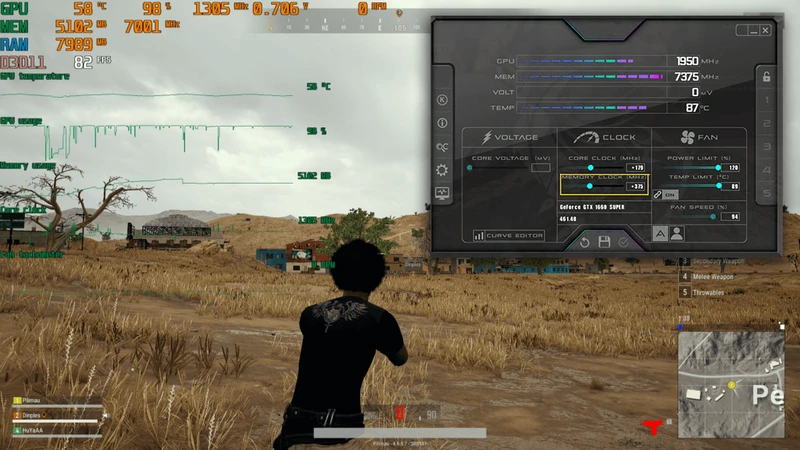
Cách 2: Sử dụng MSI Afterburner để hiển thị % CPU
Đối với những người muốn có thông tin chi tiết hơn, các phần mềm như MSI Afterburner (kết hợp với RivaTuner Statistics Server) là lựa chọn hàng đầu.
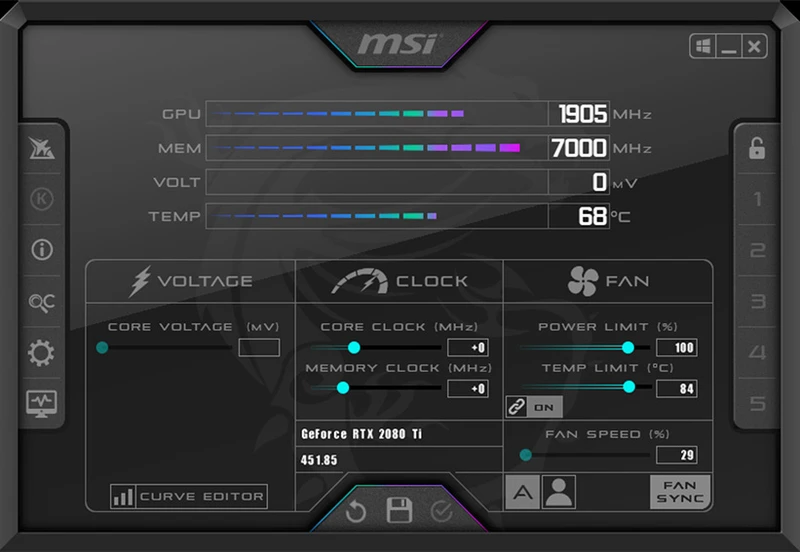
Nó không chỉ cho phép bạn kiểm tra tốc độ CPU máy tính mà còn hiển thị nhiệt độ, tốc độ khung hình (FPS) và nhiều thông số quan trọng khác.
Kiểm tra CPU chạy bao nhiêu phần trăm trên macOS
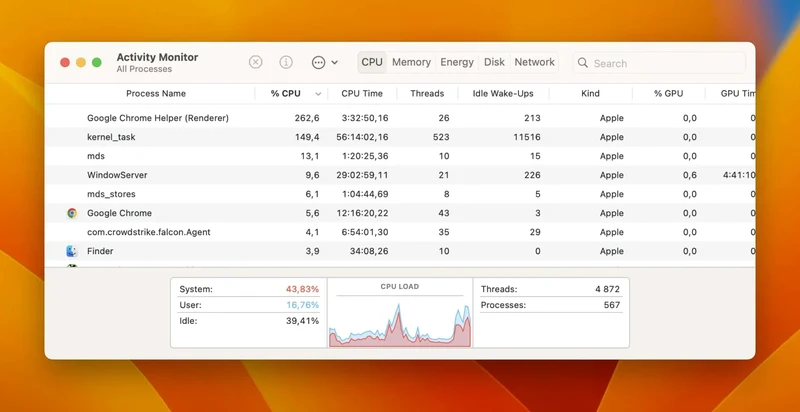
Người dùng macOS cũng có một công cụ tương tự Task Manager để kiểm tra CPU của máy tính có tên là Activity Monitor.
Để mở nó, bạn có thể dùng công cụ tìm kiếm Spotlight (nhấn Command + Space) và gõ “Activity Monitor“, hoặc tìm nó trong thư mục Applications > Utilities.
Để xem hoạt động của CPU theo thời gian, nhấp vào tab CPU. Các phần trăm sau đây xuất hiện ở dưới cùng của cửa sổ Activity Monitor:
- System: Phần trăm khả năng CPU đang được sử dụng bởi các process thuộc về macOS.
- User: Phần trăm khả năng CPU đang được sử dụng bởi các ứng dụng bạn mở, hoặc bởi các process được mở bởi những ứng dụng đó.
- Idle: Phần trăm khả năng CPU không được sử dụng.
Để xem hoạt động hiện tại của CPU, chọn Window > CPU Usage.
Để xem lịch sử hoạt động gần đây của CPU, chọn Window > CPU History.
Để hiển thị thêm cột, chọn View > Columns, sau đó chọn các cột bạn muốn hiển thị.
Ngoài ra Activity Monitor còn cung cấp một biểu đồ CPU Load nhỏ nằm chính giữa ở phía dưới sẽ cho bạn biết tổng tải của CPU.
Xem CPU chạy bao nhiêu phần trăm trên Linux
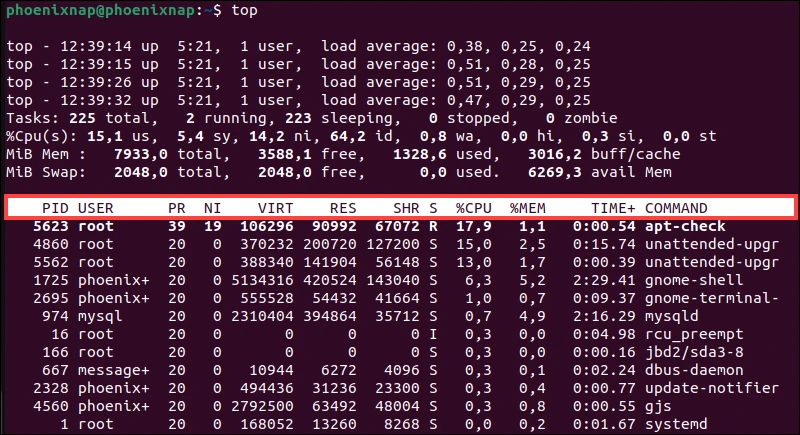
Với cộng đồng Linux, bạn có thể kiểm tra CPU máy tính bằng cả giao diện đồ họa và dòng lệnh.
Đối với giao diện đồ họa, hầu hết các bản phân phối phổ biến như Ubuntu hay Mint đều có sẵn một công cụ tên là System Monitor, hoạt động tương tự Task Manager, cho phép bạn xem và quản lý các tiến trình đang hoạt động.
Đối với những người dùng quen thao tác bằng các dòng lệnh với Terminal thì bạn có thể tham khảo một số dòng lệnh như sau:
- top: Chạy top để xem danh sách tiến trình, CPU load, và bộ nhớ. Dùng top -i để ẩn tiến trình idle. Thoát bằng phím q.
- mpstat: Cài sysstat (sudo apt install sysstat trên Debian/Ubuntu), chạy mpstat để xem thống kê CPU. Dùng mpstat -P 0 cho CPU cụ thể hoặc mpstat 5 7 để chụp ảnh định kỳ (7 lần, mỗi 5 giây).
- sar: Chạy sar -u 5 để theo dõi CPU mỗi 5 giây. Thoát bằng Ctrl+C.
- iostat: Chạy iostat để xem mức sử dụng CPU trung bình từ lần khởi động cuối.
- nmon: Cài nmon (sudo apt install nmon trên Ubuntu), chạy nmon, nhấn c để xem CPU. Thoát bằng q.
- GNOME System Monitor: Chạy gnome-system-monitor trên hệ thống có GUI (như Ubuntu) để theo dõi CPU qua giao diện đồ họa.
Giải đáp một số thắc mắc liên quan đến % CPU đang hoạt động
Sau khi đã biết kiểm tra CPU như thế nào, việc hiểu ý nghĩa của các con số là bước tiếp theo. Điều này giúp bạn xác định xem hệ thống của mình có đang hoạt động bình thường hay không.
CPU chạy bao nhiêu phần trăm là ổn định?
Mức sử dụng CPU “bình thường” phụ thuộc rất nhiều vào những gì bạn đang làm.
– Khi ở trạng thái nghỉ (Idle): Khi bạn không chạy bất kỳ ứng dụng nặng nào, mức sử dụng CPU lý tưởng nên ở mức rất thấp, thường là dưới 10%.
– Khi làm việc nhẹ: Khi lướt web, soạn thảo văn bản, mức sử dụng CPU có thể dao động, nhưng thường dưới 50-60%.
– Khi làm việc nặng: Khi bạn chơi game, render video, hoặc chạy các phần mềm chuyên dụng, việc CPU đạt mức 90-100% là hoàn toàn bình thường. Điều đó cho thấy CPU đang hoạt động hết công suất để hoàn thành tác vụ.
Vấn đề chỉ xảy ra khi CPU luôn ở mức cao ngay cả khi bạn không làm gì cả.
CPU chạy 100% thì xử lý như nào?
Nếu CPU hoạt động ở mức 100% liên tục một cách bất thường, hãy thực hiện các bước sau:
1. Mở Task Manager và xác định tiến trình đang chiếm nhiều CPU nhất.
2. Nếu đó là một ứng dụng bạn nhận ra và nó đang bị treo, hãy thử chọn nó và nhấp vào End Task.
3. Nếu đó là một tiến trình lạ (ví dụ: svchost.exe chiếm dụng cao bất thường), hãy tiến hành quét toàn bộ hệ thống bằng một phần mềm diệt virus uy tín (Kaspersky, Windows Defender,…).
4. Cập nhật driver cho hệ thống, đặc biệt là driver chipset từ nhà sản xuất bo mạch chủ.
5. Kiểm tra hệ thống tản nhiệt, đảm bảo quạt không bị bám bụi và vẫn quay tốt.
CPU bao nhiêu độ là ổn định?
Mức sử dụng CPU cao luôn đi kèm với nhiệt độ tăng cao. Việc cách kiểm tra nhiệt độ CPU máy tính cũng quan trọng không kém.
– Nhiệt độ khi nghỉ: Dưới 60°C được coi là mức tốt.
– Nhiệt độ khi tải nặng: Dưới 85-90°C được xem là an toàn đối với hầu hết các CPU hiện đại.
Nếu nhiệt độ vượt quá 95°C, CPU có thể sẽ tự động giảm xung nhịp (thermal throttling) để bảo vệ bản thân, dẫn đến hiệu năng bị sụt giảm nghiêm trọng.
